
7.2: Tải lên, tái sử dụng và quản lý tài nguyên
Ngăn Tài nguyên là thư viện phương tiện của bài thuyết trình bạn đang chỉnh sửa. Ngăn này gom hình ảnh, video, tệp âm thanh và mô hình 3D đã tải lên vào một chỗ, giúp bạn dùng lại một tệp trên nhiều trang chiếu thay vì tải lên thêm một bản sao.
Trong mục này, bạn sẽ mở thư viện, tải lên và tìm tệp, chèn hoặc thay thế phương tiện, tải xuống các tệp đã chọn, và xóa an toàn những tài nguyên không còn cần đến.
Trước khi bắt đầu
Mở một bài thuyết trình trong trình soạn thảo. Bạn cần quyền chỉnh sửa để tải lên hoặc xóa tài nguyên; người có quyền xem không thể tải lên, và người có quyền bình luận không thể xóa tài nguyên.
Hãy chuẩn bị tệp ở một trong các định dạng được hỗ trợ và kiểm tra dung lượng trước khi tải lên:
| Loại tài nguyên | Định dạng được hỗ trợ | Dung lượng tối đa mỗi tệp |
|---|---|---|
| Hình ảnh | JPG, JPEG, PNG, GIF, SVG, AVIF, WEBP, BMP | 5 MB |
| Video | MP4, WEBM | 50 MB |
| Âm thanh | AAC, MP3, WAV, OGG, FLAC, OPUS, M4A | 30 MB |
| Mô hình | GLB, GLTF | 50 MB |
Với mô hình GLTF, hãy đưa vật liệu và texture vào trong tệp khi có thể. Tệp GLB thường dễ tái sử dụng hơn vì nó có thể giữ mô hình và các tài nguyên đi kèm trong cùng một tệp.
1. Mở và duyệt Tài nguyên
Ở phía bên phải trình soạn thảo, chọn Tài nguyên. Ngăn này mở ra với Tìm kiếm, Tải lên và bốn thẻ phương tiện:
- Hình ảnh hiển thị các tệp hình ảnh đã tải lên.
- Video hiển thị các tệp MP4 và WEBM đã tải lên.
- Âm thanh hiển thị các tệp âm thanh đã tải lên và cho phép bạn nghe thử.
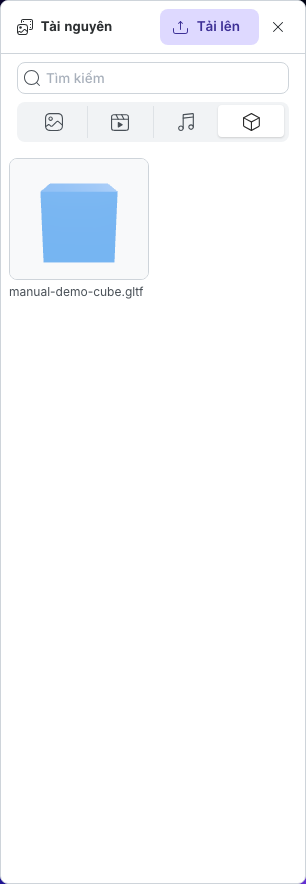
- Mô hình hiển thị các tệp GLB và GLTF đã tải lên.
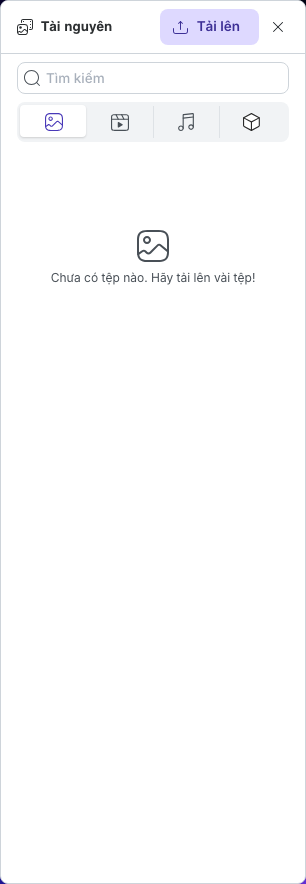
Chọn một thẻ để chỉ xem loại tài nguyên đó. Dùng Tìm kiếm để lọc thẻ hiện tại theo tên tệp. Nếu tìm kiếm không trả về kết quả nào, hãy xóa hoặc rút ngắn từ khóa trước khi kiểm tra tệp khác.
Ví dụ dưới đây cho thấy một mô hình tái sử dụng trong Mô hình. Hình ảnh và video hiển thị dưới dạng hình thu nhỏ; tài nguyên âm thanh hiển thị dưới dạng các dòng có nút điều khiển phát.
2. Tải tệp lên bài thuyết trình
- Chọn Tải lên ở đầu ngăn Tài nguyên.
- Chọn một hoặc nhiều tệp được hỗ trợ từ thiết bị của bạn.
- Xác nhận các tệp đã chọn.
- Theo dõi trạng thái tải lên hoặc xử lý trong thẻ tương ứng.
- Đợi đến khi thẻ tài nguyên bình thường xuất hiện rồi mới chèn tệp hoặc rời trình soạn thảo.
uPresenter xác định thẻ đích dựa trên phần mở rộng của từng tệp, vì vậy một lần chọn có thể chứa nhiều loại tài nguyên. Tải lên sẽ thêm tệp vào thư viện của bài thuyết trình hiện tại; nó không tự động đặt tệp đó lên trang chiếu.
3. Chèn hoặc tái sử dụng tài nguyên
Chọn trang chiếu bạn muốn đặt phương tiện, sau đó mở thẻ tài nguyên tương ứng.
- Chọn một thẻ tài nguyên để chèn nó vào khu vực giữa của trang chiếu hiện tại.
- Kéo một thẻ tài nguyên lên vùng vẽ khi bạn muốn tự chọn vị trí ban đầu của nó.
Sau khi chèn, hãy di chuyển hoặc thay đổi kích thước đối tượng khi cần. Chọn lại cùng một tài nguyên sẽ đặt thêm một bản thể nữa lên trang chiếu mà không tải lên tệp trùng lặp. Điều này hữu ích cho logo lặp lại, hiệu ứng âm thanh, đoạn video minh họa và mô hình được dùng ở nhiều phần của một bài học.
4. Thay thế phương tiện hiện có từ Tài nguyên
Bạn có thể dùng lại một mục trong thư viện để thay cho một đối tượng đã được đặt vị trí và tạo kiểu.
- Chọn hình ảnh, video, đối tượng âm thanh hoặc mô hình 3D trên trang chiếu.
- Trên thanh công cụ nổi, mở Đổi hình ảnh, Thay đổi video, Thay đổi âm thanh hoặc Đổi mô hình 3D, tùy theo đối tượng đang chọn.
- Chọn Tài nguyên.
- Tìm và chọn tệp thay thế.
- Kiểm tra đối tượng trên vùng vẽ. Điều chỉnh cách vừa khung, kích thước, thiết lập phát hoặc góc xoay mô hình nếu tệp thay thế có tỉ lệ hoặc hành vi khác.
Trình chọn tài nguyên luôn gắn với đối tượng đang chọn, vì vậy tệp được chọn từ thư viện sẽ thay nguồn của đối tượng đó thay vì tạo ra một đối tượng không liên quan.
5. Chọn và tải xuống tài nguyên
Di chuyển con trỏ qua một thẻ tài nguyên và chọn ô đánh dấu của nó. Khi chế độ chọn đã bắt đầu, bạn có thể chọn thêm các thẻ khác trong cùng một thẻ phương tiện. Thanh thao tác ở phía dưới hiển thị số lượng đã chọn và các thao tác có sẵn.
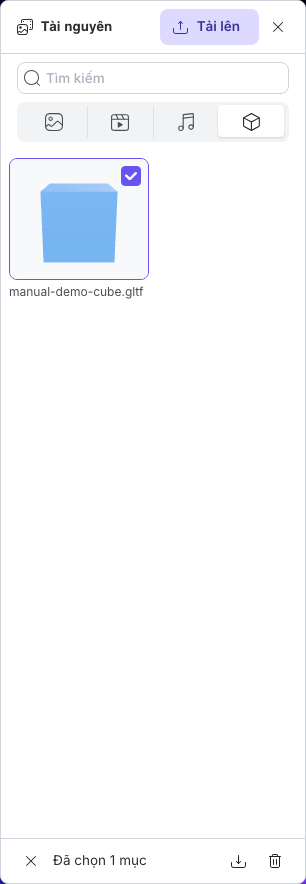
Chọn Download selected để lưu từng tệp nguồn đã chọn vào thiết bị của bạn. Trình duyệt có thể hỏi bạn có cho phép tải xuống nhiều tệp hay không khi chọn nhiều tệp. Chuyển sang thẻ tài nguyên khác hoặc đóng ngăn sẽ xóa vùng chọn hiện tại.
6. Xóa tài nguyên an toàn
Chỉ xóa một tài nguyên khi bạn chắc chắn bài thuyết trình không còn cần đến nó. Việc xóa tài nguyên là vĩnh viễn và không thể hoàn tác từ trình soạn thảo.
- Chọn ô đánh dấu trên từng tài nguyên bạn muốn xóa.
- Chọn Delete selected trên thanh thao tác ở phía dưới.
- Đọc thông báo xác nhận, sau đó chỉ chọn Xóa nếu các tệp đã chọn thực sự không còn cần thiết.
uPresenter bảo vệ mọi tài nguyên vẫn đang được dùng trên một trang chiếu. Thay vì xóa, ứng dụng sẽ mở Tài nguyên đang được sử dụng và chỉ ra từng trang chiếu có tài nguyên đó.
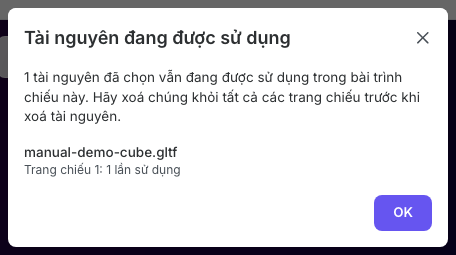
Chọn OK, gỡ mọi bản thể của tài nguyên đó khỏi các trang chiếu được liệt kê, sau đó quay lại Tài nguyên và thử lại. Việc thay một đối tượng bằng tài nguyên khác cũng sẽ chấm dứt việc đối tượng đó dùng tệp cũ, nhưng tệp cũ vẫn được bảo vệ cho đến khi không còn trang chiếu nào dùng nó.
Nếu tải lên hoặc thao tác với tài nguyên thất bại
| Bạn thấy gì | Cần làm gì |
|---|---|
| Loại tệp không được hỗ trợ | Chuyển đổi tệp sang một trong các định dạng ở bảng trên, sau đó tải bản đã chuyển đổi lên. Đổi tên phần mở rộng không được hỗ trợ không phải là chuyển đổi tệp. |
| Tệp vượt quá dung lượng tối đa | Nén hoặc rút ngắn phương tiện, giảm kích thước ảnh, đơn giản hóa mô hình hoặc xuất nó ở một định dạng được hỗ trợ hiệu quả hơn. |
| Tải tệp lên thất bại. | Kiểm tra kết nối mạng, giữ trình soạn thảo mở và thử tải lên lại. |
| Không có quyền truy cập | Xin chủ sở hữu bài thuyết trình cấp quyền chỉnh sửa. |
| Tài nguyên không xuất hiện | Mở thẻ phù hợp với loại tệp, xóa nội dung Tìm kiếm và đợi quá trình xử lý hoàn tất. |
| Mô hình bị thiếu texture | Ưu tiên GLB hoặc tệp GLTF tự chứa có nhúng sẵn vật liệu và texture. |
| Tải xuống không bắt đầu | Cho phép uPresenter tải xuống trong trình duyệt, kể cả tải xuống nhiều tệp khi chọn nhiều hơn một tệp. |
| Xuất hiện Tài nguyên đang được sử dụng | Gỡ tài nguyên khỏi mọi trang chiếu được liệt kê trong hộp thoại trước khi xóa nó khỏi thư viện. |
Kiểm tra nhanh
Trước khi kết thúc, hãy chắc rằng:
- Mọi tệp đã tải lên đều xuất hiện trong đúng thẻ tài nguyên.
- Phương tiện được tái sử dụng tải đúng trên từng trang chiếu bạn đã chèn.
- Phương tiện thay thế vẫn phù hợp với vị trí và hành vi dự kiến của đối tượng.
- Trình duyệt đã lưu mọi tệp nguồn bạn chọn tải xuống.
- Bạn đã gỡ phương tiện khỏi mọi trang chiếu trước khi xóa vĩnh viễn tài nguyên của nó.
Trước: Thêm và dùng mô hình 3D · Tiếp: Chèn hình ảnh, âm thanh và video · Quay lại Phần VII · Quay lại toàn bộ hướng dẫn