
1.2: Chuẩn bị không gian làm việc và tạo tài khoản
Khi kết thúc mục này, trình duyệt của bạn đã sẵn sàng cho uPresenter và bạn sẽ biết cách đăng ký bằng địa chỉ email hoặc bằng Google. Nếu bạn được một tổ chức mời, bạn cũng sẽ biết nên dùng danh tính nào.
Chuẩn bị trình duyệt và thiết bị
uPresenter chạy trong trình duyệt web, nhưng việc soạn thảo đòi hỏi trình duyệt nhiều hơn so với việc chỉ xem một trang web.
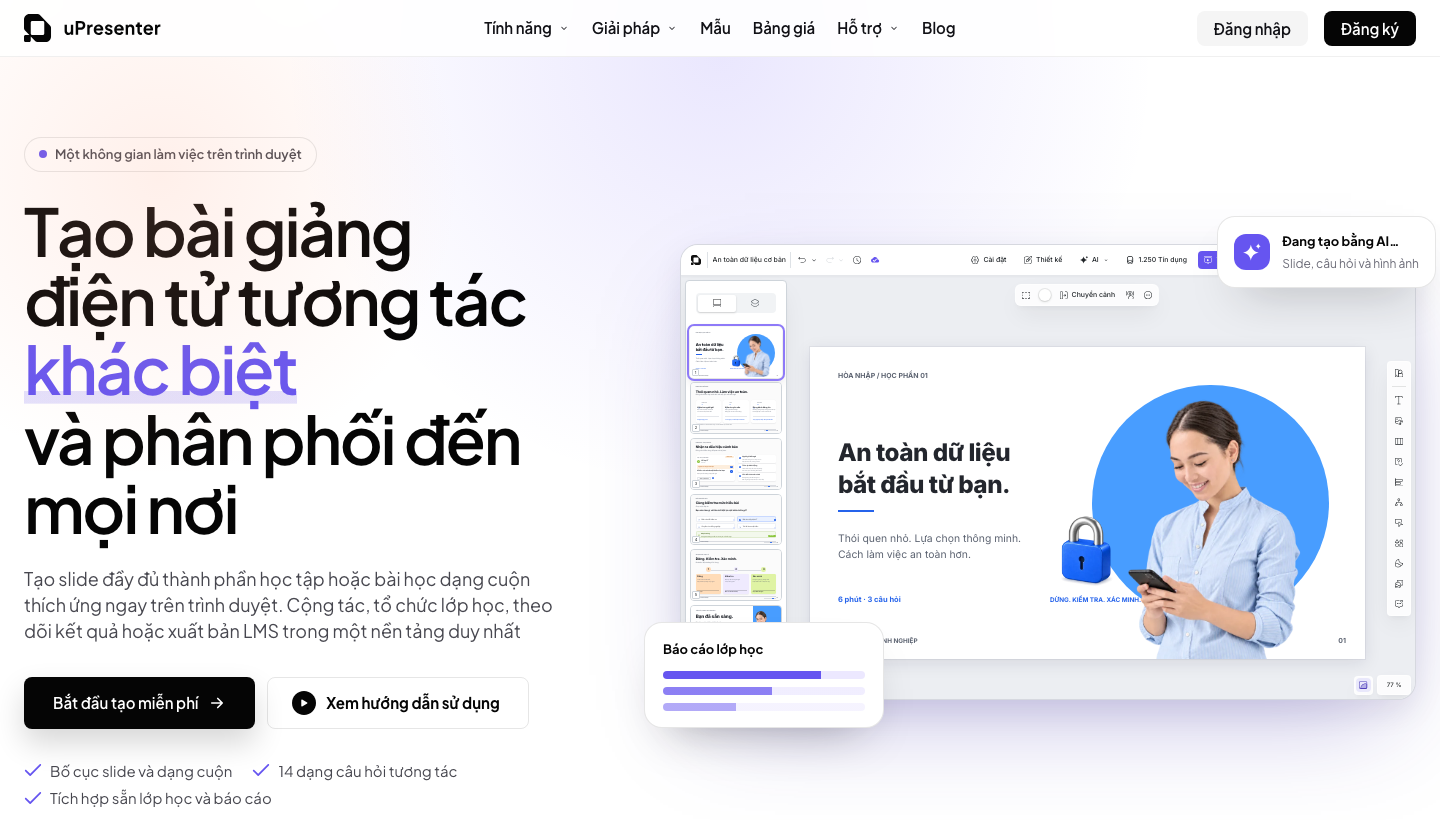
- Mở uPresenter bằng phiên bản mới của Chrome, Edge, Safari hoặc Firefox. Hãy cập nhật trình duyệt thường xuyên để trình soạn thảo có thể dùng các tính năng hiện đại của trình duyệt.
- Dùng máy tính để bàn hoặc máy tính xách tay khi xây dựng một bài học hoàn chỉnh. Màn hình lớn hơn giúp vùng vẽ, hộp công cụ và ngăn thuộc tính có đủ chỗ cho các thao tác chi tiết.
- Dùng điện thoại hoặc máy tính bảng để người học xem bài, để xem lại và cho các công việc nhẹ hơn. Máy tính để bàn thường thuận tiện hơn cho việc dàn trang chính xác và đặt vị trí đối tượng.
- Kiểm tra kết nối internet ổn định. uPresenter dùng kết nối này để lưu thay đổi, cộng tác, tạo nội dung bằng AI, tải phương tiện lên và chuẩn bị một số bản xuất.
- Cho phép tải xuống từ
upresenter.aikhi trình duyệt hỏi. Nếu không, một bản xuất có thể hoàn tất nhưng tệp không được lưu vào thiết bị của bạn. - Nếu một trang uPresenter không mở ra, hãy kiểm tra xem trình duyệt có chặn cửa sổ bật lên hoặc tab mới hay không.
- Chỉ cho phép truy cập micrô khi bạn chọn Ghi âm. Việc chỉnh sửa và phát thông thường không cần quyền dùng micrô.
Nếu bạn đã nhận được lời mời vào lớp học, nhóm hoặc bài thuyết trình được chia sẻ, hãy giữ lời mời đó gần bên. Hãy đăng ký bằng chính địa chỉ email đã nhận lời mời để uPresenter có thể liên kết tài khoản với quyền truy cập dự kiến.
Mở trang đăng ký
Mở https://upresenter.ai, rồi chọn Đăng ký. Trang đăng ký cung cấp hai cách tạo tài khoản.
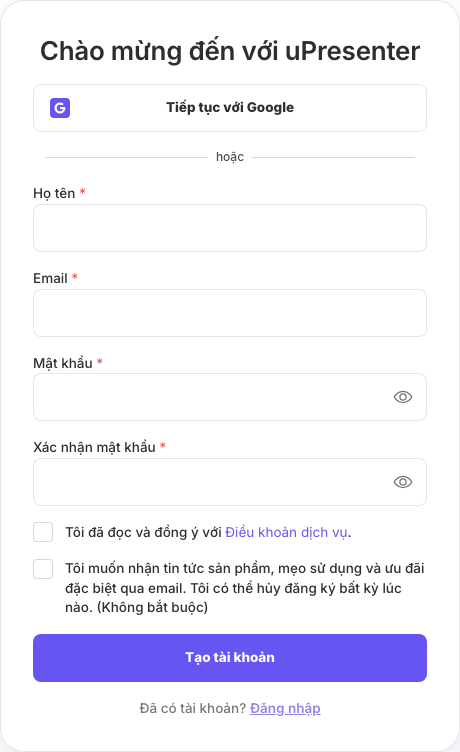
Đăng ký bằng email và mật khẩu
- Nhập tên mà cộng tác viên sẽ thấy vào ô Họ tên.
- Nhập địa chỉ email của bạn. Dùng địa chỉ đã nhận lời mời nếu có.
- Tạo mật khẩu có ít nhất tám ký tự, bao gồm một chữ in hoa, một chữ thường, một chữ số và ít nhất một trong các ký tự
#?!@$%^&*-. - Nhập lại đúng mật khẩu đó vào ô Xác nhận mật khẩu.
- Mở và đọc Điều khoản dịch vụ.
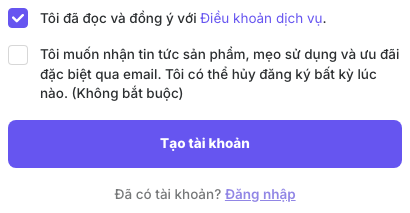
- Chọn Tôi đã đọc và đồng ý với Điều khoản dịch vụ. Lựa chọn này là bắt buộc để tạo tài khoản.
- Quyết định xem bạn có muốn nhận tin tức sản phẩm, mẹo sử dụng và ưu đãi đặc biệt qua email hay không. Ô đánh dấu này là tùy chọn và có thể thay đổi sau.
- Chọn Tạo tài khoản.
- Khi thông báo Đăng ký thành công. Vui lòng kiểm tra email và xác minh tài khoản của bạn xuất hiện, hãy mở email mới nhất từ uPresenter và làm theo hướng dẫn trong đó.
- Quay lại uPresenter và chọn Quay lại đăng nhập khi được nhắc.
Đăng ký bằng Google
- Chọn Tiếp tục với Google.
- Chọn tài khoản Google bạn muốn dùng với uPresenter. Nếu bạn nhận lời mời ở một địa chỉ do Google quản lý, hãy chọn đúng tài khoản đó.
- Nếu uPresenter đưa bạn quay lại để hoàn tất đăng ký, hãy đọc và chấp nhận Điều khoản dịch vụ.
- Chọn có nhận email tiếp thị tùy chọn hay không, rồi chọn Tạo tài khoản để tiếp tục.
Đăng ký bằng Google quản lý danh tính đăng nhập của bạn, nhưng uPresenter vẫn cần các lựa chọn đồng ý của bạn trước khi hoàn tất tài khoản mới.
Khắc phục các sự cố đăng ký thường gặp
| Điều xảy ra | Cần kiểm tra |
|---|---|
| Mật khẩu bị từ chối | Kiểm tra mật khẩu có ít nhất tám ký tự, có chữ in hoa và chữ thường, một chữ số và ít nhất một trong các ký tự #?!@$%^&*-. |
| Xác nhận mật khẩu báo không khớp | Nhập lại cả hai ô mật khẩu để chúng khớp hoàn toàn. |
| Không thể tạo tài khoản | Đảm bảo ô đánh dấu Điều khoản bắt buộc đã được chọn. Ô đồng ý nhận email tiếp thị có thể để trống. |
| Email đã được đăng ký | Hãy chọn Đăng nhập. Nếu bạn không nhớ mật khẩu, dùng Quên mật khẩu? ở Mục 1.3. |
| Không thấy lời mời sau khi đăng ký | Kiểm tra bạn đã đăng ký bằng đúng địa chỉ đã nhận lời mời, rồi mở lại lời mời gốc sau khi đăng nhập. |
| Tài khoản Google mở nhầm không gian làm việc | Đăng xuất và thực hiện lại bằng danh tính Google gắn với lời mời hoặc với tài khoản uPresenter hiện có. |
Trước: Làm quen với uPresenter · Quay lại Phần I · Tiếp theo: Đăng nhập và quản lý quyền truy cập tài khoản