
10.3: Tạo hiệu ứng động cho đối tượng
Hiệu ứng động cho đối tượng có thể thiết lập thứ tự đọc, dẫn dắt sự chú ý hoặc thể hiện một sự thay đổi. Hãy dùng chúng để hỗ trợ phần giải thích thay vì trang trí cho mọi đối tượng.
Trong phần này, bạn sẽ thêm hiệu ứng vào, nhấn mạnh và thoát, cấu hình thời gian và hướng, xem trước chúng và xóa những hiệu ứng không còn cần.
Trước khi bắt đầu
Mở một trang chiếu và chọn một đối tượng. Nút Hiệu ứng động xuất hiện trên thanh công cụ của vùng chọn. Một dấu hiệu nhỏ xuất hiện trên nút đó khi đối tượng được chọn đã có hiệu ứng động.
1. Thêm hiệu ứng vào
Chọn Hiệu ứng động, rồi chọn một hiệu ứng trong Hiệu ứng vào. Di chuyển con trỏ lên một ô sẽ xem trước hiệu ứng đó; chọn ô sẽ áp dụng hiệu ứng và mở phần thiết lập của nó.
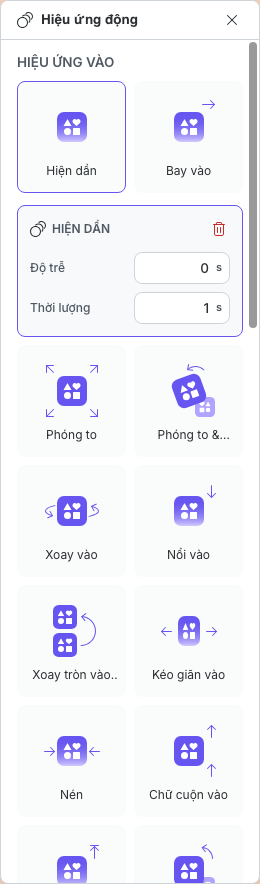
Thư viện hiệu ứng vào hiện gồm Hiện dần, Bay vào, Phóng to, Phóng to & xoay, Xoay vào, Nổi vào, Xoay tròn vào giữa, Kéo giãn vào, Nén, Chữ cuộn vào, Nổi lên, Chong chóng vào, Bay vào cơ bản và Bay boomerang vào.
Cấu hình hiệu ứng khi cần:
- Độ trễ là thời gian chờ trước khi hiệu ứng vào bắt đầu.
- Thời lượng là khoảng thời gian hiệu ứng diễn ra.
- Hướng chỉ xuất hiện với các hiệu ứng hỗ trợ chuyển động theo hướng.
Dùng độ trễ ngắn và nhất quán để thiết lập thứ tự đọc. Độ trễ lớn có thể khiến một trang chiếu tưởng như bị lỗi.
2. Thêm hiệu ứng nhấn mạnh
Chọn một hiệu ứng trong Nhấn mạnh khi một đối tượng đã hiển thị cần thu hút sự chú ý. Các hiệu ứng có sẵn là Xoay tròn, Lắc lư, Nhịp, Phóng to, Thu nhỏ, Màu bổ sung và Nhấp nháy.
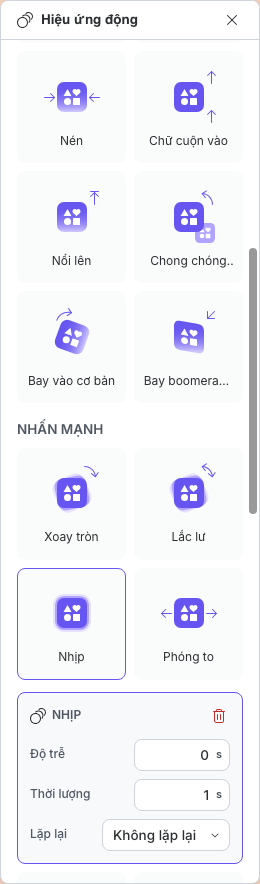
Với hiệu ứng nhấn mạnh:
- Độ trễ được tính từ lúc hiệu ứng vào kết thúc.
- Thời lượng điều khiển một lần phát của hiệu ứng.
- Lặp lại liệt kê Vô hạn, Không lặp lại và các số lần đặt sẵn 1, 2, 3, 5 và 10, đồng thời cho phép nhập số lần. Giá trị
1nghĩa là lặp lại một lần sau lần phát đầu tiên. - Hướng xuất hiện với các hiệu ứng như Xoay tròn, Phóng to và Thu nhỏ.
Tránh dùng Vô hạn cho nội dung mà người học phải đọc hoặc thao tác. Chuyển động liên tục có thể khiến văn bản và điều khiển khó sử dụng.
3. Thêm hiệu ứng thoát
Chọn một hiệu ứng trong Hiệu ứng ra khi đối tượng cần rời đi lúc bài thuyết trình chuyển khỏi trang chiếu. Các hiệu ứng thoát gồm những lựa chọn tương ứng Ẩn dần, Bay ra, Thu nhỏ, Thu nhỏ & xoay, Xoay ra, Nổi ra, Xoay tròn ra giữa, Kéo giãn ra, Thu gọn, Chữ cuộn ra, Chìm xuống, Chong chóng ra, Bay ra cơ bản và Bay boomerang ra.
Hiệu ứng thoát có Thời lượng và, nếu được hỗ trợ, Hướng. Nó không hiển thị Độ trễ vì hiệu ứng phát ngay khi trang chiếu chuyển đi; trì hoãn nó sẽ giữ người học lại giữa hai trang chiếu.
4. Hiểu thứ tự hiệu ứng động
Một đối tượng có thể giữ một hiệu ứng trong mỗi mục: một hiệu ứng vào, một hiệu ứng nhấn mạnh và một hiệu ứng thoát. Chọn một hiệu ứng khác trong cùng mục chỉ thay thế hiệu ứng hiện tại của mục đó.
Ngăn hiện tại không có điều khiển kéo để sắp xếp lại. Trình tự được xác định bởi ba mục: Vào, rồi Nhấn mạnh, rồi Thoát. Dùng Độ trễ, Thời lượng và Lặp lại để điều chỉnh thời gian trong trình tự đó.
5. Xem trước hoặc xóa hiệu ứng
Di chuyển con trỏ lên một ô hiệu ứng hoặc nút hướng để xem trước trên khung vẽ. Chọn Trình chiếu để kiểm tra toàn bộ trình tự của trang chiếu với thời gian điều hướng thực tế.
Để xóa một hiệu ứng, chọn ô đang hoạt động của nó nếu cần, rồi chọn nút xóa trong thẻ thiết lập của hiệu ứng đó. Các hiệu ứng của đối tượng ở hai mục còn lại vẫn được giữ nguyên.
Nếu thời gian hiệu ứng động có vẻ không đúng
| Bạn thấy gì | Cần làm gì |
|---|---|
| Đối tượng xuất hiện quá muộn | Giảm Độ trễ của hiệu ứng vào. |
| Hiệu ứng nhấn mạnh bắt đầu muộn hơn mong đợi | Lưu ý rằng Độ trễ của nó bắt đầu sau khi hiệu ứng vào kết thúc. |
| Chuyển động quá nhanh hoặc quá chậm | Điều chỉnh Thời lượng và xem trước lại. |
| Hiệu ứng không bao giờ dừng | Đổi Lặp lại từ Vô hạn sang Không lặp lại hoặc một con số. |
| Một hiệu ứng trước đó biến mất | Bạn đã chọn một hiệu ứng khác trong cùng mục; dùng Hoàn tác hoặc chọn lại hiệu ứng mong muốn. |
| Hiệu ứng thoát làm chậm việc chuyển trang chiếu | Rút ngắn Thời lượng của hiệu ứng thoát hoặc xóa hiệu ứng thoát. |
Kiểm tra nhanh
Trước khi tiếp tục, hãy đảm bảo rằng:
- mọi đối tượng có hiệu ứng động đều có lý do giảng dạy để chuyển động;
- thời gian của hiệu ứng vào và nhấn mạnh thiết lập được thứ tự đọc rõ ràng;
- việc lặp lại liên tục không gây xao nhãng;
- hiệu ứng thoát không khiến việc điều hướng có cảm giác chậm chạp; và
- toàn bộ trình tự hoạt động trong Trình chiếu.
Trước: Cấu hình thiết lập hành động · Tiếp: Thêm hiệu ứng chuyển trang · Quay lại Phần X · Quay lại toàn bộ hướng dẫn