
2.3: Quản lý thao tác với bài thuyết trình và thùng rác
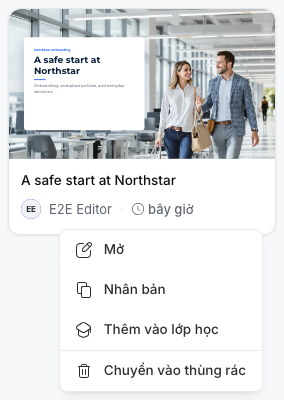
Các thao tác với bài thuyết trình cho phép bạn mở nội dung hiện có, tạo một bản sao để tái sử dụng, giao bài học cho lớp học hoặc gỡ nội dung khỏi thư viện đang hoạt động. Các lệnh bạn thấy phụ thuộc vào quyền sở hữu và quyền truy cập.
Trước khi bắt đầu
Chọn Công việc của tôi, rồi mở Bài thuyết trình của tôi hoặc Gần đây. Hãy dùng một bài thuyết trình luyện tập khi bạn muốn thử nhân bản hoặc Thùng rác mà không ảnh hưởng đến nội dung người học đang sử dụng.
Các bài thuyết trình được chia sẻ có thể có ít thao tác hơn. uPresenter chỉ hiển thị các lệnh quản lý như Thêm vào lớp học và Chuyển vào thùng rác khi tài khoản hiện tại của bạn có quyền quản lý bài thuyết trình đó.
1. Mở một bài thuyết trình
Chọn thẻ hoặc hàng danh sách của bài thuyết trình để mở nó trong trình soạn thảo. Bạn cũng có thể mở menu thao tác của bài thuyết trình và chọn Mở.
Nếu bạn vào từ Gần đây, khi quay lại bảng điều khiển, thứ tự gần đây sẽ được làm mới để bài thuyết trình bạn vừa mở có thể được đưa lên gần đầu.
2. Đổi tên một bài thuyết trình
Menu thao tác hiện tại trên bảng điều khiển không có lệnh Đổi tên.
- Mở bài thuyết trình.
- Chọn tiêu đề của nó ở phần đầu trình soạn thảo.
- Nhập tiêu đề mới và hoàn tất việc chỉnh sửa.
- Quay lại Công việc của tôi và xác nhận tiêu đề mới xuất hiện trên thẻ hoặc hàng.
Hãy dùng tên thể hiện rõ chủ đề, đối tượng hoặc phiên bản. Tên rõ ràng giúp bạn dễ nhận ra hơn sau này trong lớp học và báo cáo.
3. Nhân bản một bài thuyết trình
Nhân bản tạo ra một bài thuyết trình riêng có thể chỉnh sửa và giữ nguyên bản gốc.
- Mở menu thao tác của bài thuyết trình.
- Chọn Nhân bản.
- Trong hộp thoại Nhân bản, xem lại Tên mới được gợi ý. Theo mặc định,
- Copysẽ được thêm vào sau tên hiện tại. - Đổi tên nếu cần, rồi chọn Nhân bản.
- Chờ bản sao mở ra trong trình soạn thảo.
Quay lại Công việc của tôi khi bạn muốn xem cả bản gốc lẫn bản sao. Hãy dùng tính năng nhân bản cho một đối tượng mới, một lớp học mới hoặc một biến thể không được làm thay đổi bài thuyết trình nguồn.
4. Thêm một bài thuyết trình vào lớp học
- Mở menu thao tác của bài thuyết trình.
- Chọn Thêm vào lớp học.
- Trong hộp thoại Thêm vào lớp học, chọn một hoặc nhiều lớp học.
- Chọn Thêm.
- Chờ thông báo thành công trước khi đóng hoặc chuyển sang trang khác.
Nếu hộp thoại báo Bạn chưa có lớp nào., hãy tạo một lớp học trước. Việc thiết lập lớp học và giao bài cho người học được trình bày ở phần sau của hướng dẫn.
5. Chuyển một bài thuyết trình vào thùng rác
- Xác nhận bạn đã chọn đúng bài thuyết trình mình sở hữu.
- Mở menu thao tác của bài thuyết trình đó.
- Chọn Chuyển vào thùng rác.
Bảng điều khiển sẽ chuyển bài thuyết trình ngay lập tức và gỡ nó khỏi chế độ xem hiện tại. Mở Thùng rác ở thanh bên trái nếu bạn cần khôi phục.
Chuyển bài thuyết trình vào Thùng rác an toàn hơn xóa vĩnh viễn, nhưng có thể khiến những người đang dùng bài thuyết trình đó không truy cập được nữa. Hãy kiểm tra các lớp học đang hoạt động, các liên kết đã xuất bản và cộng tác viên trước khi gỡ nội dung quan trọng.
6. Khôi phục một bài thuyết trình
- Chọn Thùng rác ở thanh bên trái.
- Tìm bài thuyết trình.
- Mở menu thao tác của bài thuyết trình đó.
- Chọn Khôi phục.
- Chờ thông báo Đã khôi phục bài thuyết trình thành công.
- Quay lại Công việc của tôi và xác nhận bài thuyết trình đã có lại.
Chọn phần thân của một thẻ trong thùng rác cũng mở hộp thoại xác nhận Khôi phục bài thuyết trình. Cả hai cách đều đưa bài thuyết trình trở lại thư viện đang hoạt động.
7. Xóa vĩnh viễn một bài thuyết trình
- Mở Thùng rác.
- Mở menu thao tác của bài thuyết trình.
- Chọn Xóa vĩnh viễn.
- Đọc kỹ nội dung xác nhận.
- Chỉ chọn Xóa khi bạn không còn cần bài thuyết trình hoặc các tài nguyên được lưu của nó.
Xóa vĩnh viễn không thể hoàn tác. uPresenter xác nhận khi hoàn tất và cập nhật dung lượng lưu trữ đã dùng của tài khoản sau khi mục đó bị xóa.
8. Dọn sạch thùng rác
Khi Thùng rác có bài thuyết trình, nút Dọn sạch thùng rác sẽ xuất hiện ở đầu trang.
- Xem lại mọi mục trong Thùng rác.
- Chọn Dọn sạch thùng rác.
- Trong hộp thoại xác nhận, chọn Dọn sạch thùng rác.
Thao tác này xóa vĩnh viễn tất cả các mục trong Thùng rác. Hãy khôi phục bất cứ thứ gì bạn có thể cần trước khi xác nhận.
Làm việc với nhiều bài thuyết trình
Các thẻ và hàng của bài thuyết trình bạn sở hữu có ô đánh dấu để chọn. Sau khi bạn chọn một mục, uPresenter hiển thị các nút điều khiển lựa chọn và giữ các ô đánh dấu khác luôn hiển thị.
- Trong chế độ xem thư viện thông thường, chọn Chuyển vào thùng rác (N) để chuyển các bài thuyết trình đã chọn cùng lúc.
- Trong Thùng rác, chọn Khôi phục (N) hoặc Xóa vĩnh viễn (N).
- Chọn Bỏ chọn để thoát chế độ chọn mà không thay đổi bài thuyết trình nào.
Xóa vĩnh viễn hàng loạt sẽ có hộp thoại xác nhận. Chuyển hàng loạt vào Thùng rác và khôi phục hàng loạt được thực hiện ngay khi bạn chọn thao tác, vì vậy hãy xem lại số lượng đã chọn trước.
Kiểm tra nhanh
Trước khi tiếp tục, hãy chắc chắn bạn biết:
- đổi tên bài thuyết trình ở đâu;
- vì sao Nhân bản an toàn hơn việc sửa bản gốc cho một đối tượng mới;
- những thao tác nào phụ thuộc vào quyền sở hữu;
- cách khôi phục một mục từ Thùng rác; và
- sự khác biệt giữa Chuyển vào thùng rác và Xóa vĩnh viễn.
Trước: Tìm nội dung trong các chế độ xem thư viện · Tiếp theo: Nhập gói bài thuyết trình · Quay lại Phần II · Quay lại toàn bộ hướng dẫn