
11.3: Kiểm soát trình phát và hành vi trả lời
Trình phát dành cho người học nên cung cấp đủ quyền điều khiển để bài học dễ hiểu, nhưng không mở ra những cách điều hướng phá vỡ trình tự giảng dạy. Cài đặt trình phát ở cấp bài thuyết trình xác định các nút điều khiển có sẵn; cài đặt câu hỏi xác định điều gì xảy ra ngay sau khi người học trả lời.
Trong phần này, bạn sẽ chọn bố cục trình phát, quyết định những nút điều khiển người học được dùng, cấu hình phản hồi và điều hướng sau khi trả lời, rồi kiểm tra các trạng thái kết thúc và làm lại mà người học nhìn thấy.
Trước khi bắt đầu
Mở Cài đặt trong trình soạn thảo và quyết định người học được di chuyển tự do hay phải đi theo một trình tự có hướng dẫn. Ẩn một nút là thay đổi hành vi thật sự, không chỉ là sở thích về hình thức.
1. Chọn bố cục trình phát và khoảng đệm
Mở rộng Cài đặt trình phát.
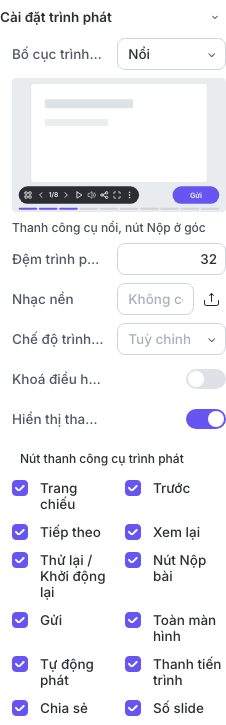
Bố cục trình phát quyết định nơi trình phát đặt thanh công cụ, phần tiến trình và nút chính, nút này lần lượt hiện Gửi, Tiếp theo hoặc Hoàn thành khi người học đi qua bài. Mọi bố cục đều phát cùng các trang chiếu với cùng hành vi; chỉ cách sắp xếp các nút điều khiển là khác nhau. Bên dưới danh sách, một bản xem trước nhỏ vẽ bố cục đang chọn kèm một dòng mô tả, để bạn so sánh trước khi trình chiếu.
| Bố cục | Người học nhìn thấy |
|---|---|
| Cổ điển | Một thanh ngang chạy hết cạnh dưới, đường tiến trình nằm trên mép trên của thanh, các nút điều hướng ở bên trái và những công cụ còn lại ở bên phải. Đây là giao diện của các bài thuyết trình tạo trước phiên bản 14. |
| Nổi | Một thanh công cụ bo tròn gọn gàng ở góc dưới bên trái, nút chính đứng riêng ở góc dưới bên phải khi trang chiếu cần đến nó, và một dải tiến trình chia đoạn dọc theo cạnh dưới. |
| Dock | Một thanh duy nhất nằm giữa, bên dưới trang chiếu, đường tiến trình trên mép trên của thanh, bộ đếm trang chiếu và các nút điều hướng ở bên trái, nút chính ở đầu bên phải. |
| Khóa học | Một thanh trạng thái phía trên với tên bài thuyết trình, trang chiếu hiện tại, tiến trình và các công cụ, cùng một thanh thao tác phía dưới với Trang chiếu, Trước và nút chính. |
| Thanh bên | Các công cụ xếp dọc trong một thanh ở bên trái, và một hàng dưới trang chiếu gồm Trước, vị trí trang chiếu và tiến trình, Tiếp theo và nút chính. |
Dock, Khóa học và Thanh bên thu nhỏ trang chiếu để các thanh của chúng không bao giờ che nội dung của bạn. Nổi giữ trang chiếu lớn nhất có thể, vì vậy hãy kiểm tra để thanh công cụ và nút chính không che mất nội dung quan trọng ở hai góc dưới. Trên màn hình hẹp, các bố cục sắp xếp lại nút điều khiển cho vừa; ví dụ, Thanh bên chuyển các công cụ từ thanh bên trái lên góc trên bên phải.
Các cài đặt còn lại trong mục này dùng được với mọi bố cục:
- Đệm trình phát đặt khoảng trống xung quanh bài thuyết trình trong trình phát. Phạm vi hiện tại là 0–256 pixel. Dùng khoảng đệm lớn hơn khi bài học cần không gian thoáng; dùng nhỏ hơn khi nội dung cần chiếm nhiều diện tích cửa sổ hơn.
- Nhạc nền phát một tệp âm thanh xuyên suốt mọi trang chiếu và tự lặp lại. Người học bật nhạc bằng nút âm thanh, hoặc bằng hành động Bật tiếng đa phương tiện trên nút Bắt đầu của bạn.
- Chế độ trình phát áp dụng sẵn một bộ nút thanh công cụ và quy tắc điều hướng: Trình chiếu, Bài kiểm tra hoặc Trò chơi. Trò chơi ẩn hầu hết các nút trên thanh công cụ và bật Khoá điều hướng. Khi sau đó bạn tự thay đổi một nút trên thanh công cụ hoặc Khoá điều hướng, ô này sẽ hiện Tuỳ chỉnh.
- Khoá điều hướng ngăn phím mũi tên, thao tác vuốt và danh sách trang chiếu chuyển trang, nên chỉ các nút bấm và tương tác mới đưa người học đi tiếp. Hãy dùng cho trò chơi và bài kiểm tra có điều kiện.
- Hiển thị thanh công cụ điều khiển toàn bộ thanh công cụ của trình phát. Khi tắt, các lựa chọn cho từng nút trên thanh công cụ sẽ bị ẩn và người học không dùng được.
Hãy dùng Trình chiếu sau khi thay đổi bố cục hoặc khoảng đệm. Khung soạn thảo không hiển thị phần khung điều khiển cuối cùng của trình phát.
2. Chọn các nút trên thanh công cụ
Khi Hiển thị thanh công cụ đang bật, hãy chọn những nút điều khiển mà người học sẽ nhận được.
| Nút điều khiển | Người học dùng để |
|---|---|
| Trang chiếu | Mở danh sách trang chiếu và chuyển đến một trang chiếu có sẵn. |
| Trước và Tiếp theo | Lùi lại hoặc tiến tới khi được phép điều hướng. |
| Xem lại | Mở thông tin xem lại khi kết quả hiện tại có thể xem lại. |
| Thử lại / Khởi động lại | Bắt đầu một lượt làm bài hợp lệ khác, hoặc khởi động lại một bài thuyết trình không có câu hỏi. |
| Nút Nộp bài | Kết thúc một lượt làm bài có câu hỏi hợp lệ khi trình phát cho phép kết thúc. |
| Gửi | Gửi câu trả lời cho câu hỏi hiện tại; sau khi gửi, nút chính có thể chuyển thành Tiếp theo khi được phép tiến tới. |
| Toàn màn hình | Vào hoặc thoát chế độ phát toàn màn hình. |
| Tự động phát | Bắt đầu, tạm dừng hoặc điều khiển việc phát tự động. |
| Thanh tiến trình | Hiển thị vị trí đã xem trong bài thuyết trình và cho phép điều hướng giữa các trang chiếu khi được phép. |
| Chia sẻ | Mở các tùy chọn chia sẻ cho bài học được lưu trữ trực tuyến. Các gói HTML5, SCORM và xAPI ngoại tuyến không hiển thị nút này vì URL khởi chạy của chúng có thể thuộc về một LMS thay vì một trang công khai có thể dùng lại. |
| Số slide | Hiển thị bộ đếm trang chiếu, chẳng hạn 1 / 8, để người học biết mình đang ở đâu trong bài thuyết trình. |
Với bài đánh giá có hướng dẫn, hãy cân nhắc hạn chế các nút cho phép nhảy trang, nhưng vẫn giữ Trước, Tiếp theo, Gửi và các nút cần thiết để kết thúc hoặc làm lại. Với tài liệu tham khảo, Trang chiếu và Thanh tiến trình giúp điều hướng nhanh hơn.
3. Cấu hình phản hồi sau khi gửi câu hỏi
Chọn một câu hỏi, mở Thuộc tính và chọn thẻ câu hỏi. Mở rộng Phản hồi.
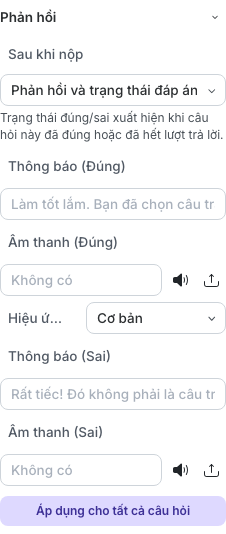
Với câu hỏi có chấm điểm, Sau khi nộp có ba lựa chọn:
- Không có không hiển thị thông báo phản hồi nào bạn đã soạn.
- Phản hồi và trạng thái đáp án có thể hiển thị thông báo đúng và sai, phát âm thanh, và hiệu ứng pháo giấy cho câu trả lời đúng.
- Chỉ phản hồi hiển thị thông báo phản hồi sau khi gửi và âm thanh mà không tiết lộ trạng thái đúng/sai.
Chính sách lượt làm bài hiện tại ảnh hưởng đến thời điểm trạng thái đáp án được tiết lộ. Khi bài thuyết trình có nhiều hơn một lượt làm bài, trạng thái sẽ được giữ lại cho đến khi không còn lượt làm bài nào. Với một lượt hoặc không giới hạn lượt, trạng thái xuất hiện khi câu trả lời đúng hoặc khi câu hỏi đã dùng hết số lần thử riêng của nó.
Chỉ chọn Áp dụng cho tất cả câu hỏi khi cùng một bộ thông báo, âm thanh và pháo giấy phù hợp với mọi câu hỏi. Lời giải thích riêng cho từng câu hỏi thường hữu ích hơn một phản hồi chung chung.
4. Chọn điều gì xảy ra sau khi trả lời
Mở rộng Điều hướng sau khi trả lời trong cùng phần thuộc tính câu hỏi.
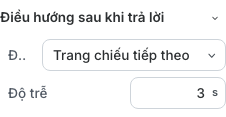
- Đặt Đi tới là Trang chiếu tiếp theo khi người học nên được tự động chuyển tiếp, hoặc Ở lại trang chiếu này khi họ cần xem lại kết quả hoặc tự quyết định lúc nào tiếp tục.
- Khi chọn Trang chiếu tiếp theo, đặt Độ trễ từ 0,1 đến 100 giây. Giá trị mặc định cho câu hỏi mới là 3 giây.
- Dành đủ thời gian để đọc phản hồi. Độ trễ quá ngắn có thể khiến một thông báo dài biến mất trước khi người học hiểu được nội dung.
Điều khiển độ trễ bị ẩn khi chọn Ở lại trang chiếu này vì không có điều hướng tự động nào diễn ra.
5. Hiểu về Hoàn thành, Thử lại và Xem lại
Các nút điều khiển này chỉ xuất hiện khi trạng thái của người học hỗ trợ chúng:
- Hoàn thành liên quan đến bài thuyết trình có câu hỏi khi lượt làm bài vẫn còn chỉnh sửa được. Vị trí của nút có thể thay đổi khi người học đến trang chiếu cuối và đủ điều kiện kết thúc.
- Thử lại xuất hiện sau khi một lượt làm bài đã được chốt và người học vẫn còn được phép làm thêm. Nếu số lượt có giới hạn, hộp xác nhận sẽ cho biết còn bao nhiêu lượt. Bài thuyết trình không có câu hỏi dùng Khởi động lại thay thế.
- Xem lại xuất hiện khi kết quả có thể được xem lại. Việc nút này có sẵn hay không phụ thuộc vào lượt làm bài và chính sách tiết lộ đáp án, chứ không chỉ phụ thuộc vào việc ô chọn của nó trên thanh công cụ có được chọn hay không.
Việc ẩn một trong các nút này trên thanh công cụ không thay đổi điểm số hay giới hạn lượt làm bài bên dưới. Hãy cấu hình Tiêu chí hoàn thành, Tiêu chí thành công và Số lần làm tối đa trước, rồi mới quyết định hiển thị những thao tác hợp lệ nào.
6. Kiểm tra trình tự của người học
Dùng Trình chiếu và thực hiện ít nhất các bước kiểm tra sau:
- Gửi một câu trả lời đúng và một câu trả lời sai.
- Canh thời gian của phản hồi và điều hướng tự động.
- Di chuyển qua bài học bằng mọi nút điều hướng đang được bật.
- Kết thúc với kết quả đạt, rồi với kết quả không đạt.
- Bắt đầu một lượt làm bài khác và xác nhận thông báo về số lượt còn lại.
- Để một lượt làm bài dang dở, mở lại và kiểm tra Tiếp tục khi khởi động lại.
- Kiểm tra trình phát ở độ rộng máy tính và độ rộng hẹp để thanh công cụ và thao tác chính không che khuất bài học.
Kiểm tra nhanh
Trước khi kết thúc Phần XI, hãy chắc chắn rằng bạn có thể:
- chọn một Bố cục trình phát phù hợp với bài học và đặt khoảng đệm cho trình phát;
- giải thích mỗi lựa chọn trên thanh công cụ cho người học dùng được gì;
- cấu hình phản hồi mà không tiết lộ đáp án quá sớm;
- chọn Trang chiếu tiếp theo hoặc Ở lại trang chiếu này với độ trễ đủ để đọc;
- dự đoán khi nào Hoàn thành, Thử lại / Khởi động lại và Xem lại có thể xuất hiện; và
- kiểm tra toàn bộ hành vi trong Trình chiếu.
Trước: Cấu hình cài đặt bài thuyết trình · Tiếp theo: Phần XII — Cộng tác, bình luận và lịch sử phiên bản · Quay lại Phần XI · Quay lại toàn bộ hướng dẫn