
18.3: Quản lý thành viên và lời mời
Tab Thành viên kiểm soát ai thuộc về nhóm, họ được quản trị những gì và họ có dùng chỗ trả phí hay không. Trong phần này, bạn sẽ mời mọi người, nhập địa chỉ email từ tệp, tạo liên kết tham gia dùng lại được, phân vai trò, quản lý việc kích hoạt chỗ và thu hồi quyền truy cập.
Trước khi bắt đầu
Mở Nhóm, chọn Cài đặt của không gian làm việc và mở Thành viên. Chỉ Chủ sở hữu hoặc Quản trị viên mới có thể mời người khác hoặc quản lý các thành viên khác.
1. Tìm hiểu vai trò trong nhóm
| Vai trò | Quyền truy cập thông thường |
|---|---|
| Chủ sở hữu | Toàn quyền quản trị nhóm, thanh toán và gia hạn, quản lý thành viên và xóa vĩnh viễn nhóm. Không thể xóa hoặc hạ vai trò của chủ sở hữu từ danh sách Thành viên. |
| Quản trị viên | Chỉnh sửa thông tin nhóm, quản lý lời mời, tạo liên kết tham gia, chuyển đổi vai trò Thành viên/Quản trị viên, xóa thành viên và kiểm soát việc kích hoạt chỗ. Quản trị viên không thể mua gói cho nhóm hoặc xóa nhóm. |
| Thành viên | Dùng không gian làm việc của nhóm và xem thông tin nhóm. Thành viên không thể mời hoặc quản trị người khác và có thể rời nhóm. |
Vai trò kiểm soát quyền quản trị; trạng thái Hoạt động hoặc Không hoạt động kiểm soát mối quan hệ với chỗ trả phí. Đừng nâng ai đó lên Quản trị viên chỉ để cấp cho họ một chỗ Pro.
2. Mời thành viên qua email
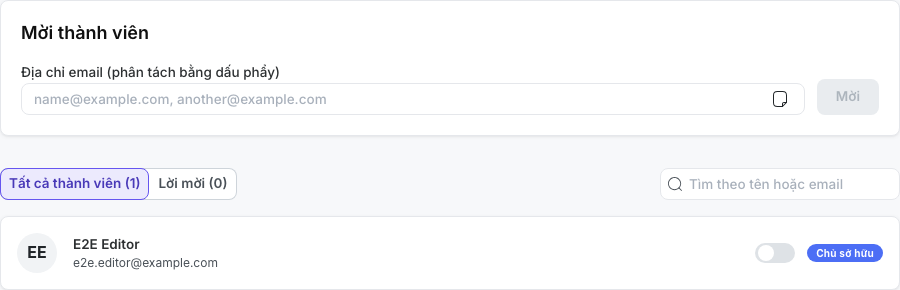
- Trong Mời thành viên, nhập một hoặc nhiều địa chỉ vào Địa chỉ email (phân tách bằng dấu phẩy). Dấu phẩy, dấu chấm phẩy, khoảng trắng và xuống dòng đều dùng để phân tách các địa chỉ.
- Với nhóm có giấy phép, quyết định có chọn Kích hoạt thành viên ngay (dùng một chỗ ngồi) hay không. Máy chủ vẫn chỉ cho phép kích hoạt khi có giấy phép hợp lệ và còn chỗ trống.
- Chọn Mời.
Người dùng uPresenter hiện có có thể được thêm trực tiếp. Các địa chỉ khác sẽ nhận được lời mời có hiệu lực trong bảy ngày. Thông báo kết quả cho biết đã gửi bao nhiêu lời mời và bao nhiêu địa chỉ bị bỏ qua vì đã là thành viên hoặc đã được mời.
Hãy dùng địa chỉ email gắn với đúng tài khoản uPresenter dự định. Chấp nhận lời mời qua email bằng đúng tài khoản sẽ tránh việc trùng tư cách thành viên và nhầm lẫn quyền truy cập.
3. Nhập địa chỉ email từ tệp
- Trong Mời thành viên, chọn nút tệp. Chú thích của nút liệt kê .docx, .xlsx, .csv.
- Chọn một tệp Word, Excel hoặc CSV được hỗ trợ có chứa địa chỉ email.
- Xem lại các địa chỉ đã được trích xuất vào ô email.
- Xóa những địa chỉ không mong muốn, chọn tùy chọn kích hoạt khi có, rồi chọn Mời.
Việc nhập chỉ điền vào ô mời; không có gì được gửi cho đến khi bạn chọn Mời. Nếu không tìm thấy địa chỉ nào, ứng dụng sẽ báo Không tìm thấy email nào trong tệp.
4. Tạo và chia sẻ liên kết tham gia
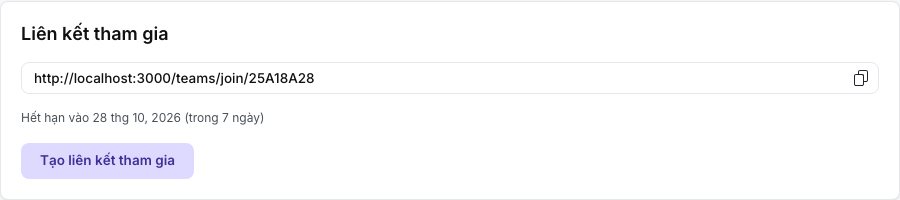
Địa chỉ localhost và ngày hết hạn trong ảnh chụp màn hình thuộc về một nhóm thử nghiệm tạm thời. Hãy chia sẻ liên kết và ngày hết hạn hiện tại đang hiển thị trong thẻ Liên kết tham gia của nhóm bạn.
- Quay lại tab Tổng quan.
- Trong Liên kết tham gia, chọn Tạo liên kết tham gia.
- Chọn biểu tượng sao chép bên cạnh URL vừa tạo.
- Chỉ chia sẻ liên kết với nhóm người dự định và kèm theo ngày hết hạn đang hiển thị. Giao diện hiện tại tạo liên kết có hiệu lực bảy ngày, và liên kết hết hạn sẽ hiển thị Đã hết hạn vào
. Hãy tạo liên kết mới.
Liên kết tham gia có thể dùng lại nhiều lần khi còn hiệu lực và không gắn với một địa chỉ email cụ thể. Tạo liên kết mới sẽ thay thế mã trước đó, vì vậy hãy phân phát lại URL mới nếu bạn tạo lại. Người nhận chưa đăng nhập sẽ được chuyển đến trang đăng nhập trước khi tham gia. Sau khi một thành viên đủ điều kiện có chỗ tham gia, uPresenter sẽ hỏi có muốn Đặt làm nhóm đang hoạt động hay chọn Để sau; nếu không, người đó sẽ quay lại trang Nhóm.
Lời mời qua email phù hợp hơn với một người cụ thể. Liên kết tham gia phù hợp hơn với một nhóm người được kiểm soát khi việc thu thập địa chỉ trước là không thực tế.
5. Quản lý thành viên và số chỗ
- Quay lại Thành viên và dùng Tất cả thành viên.
- Tìm theo tên hoặc email khi danh sách dài.
- Dùng danh sách vai trò để chuyển người khác giữa Quản trị viên và Thành viên.
- Với nhóm có giấy phép, dùng công tắc Hoạt động/Không hoạt động để cấp hoặc giải phóng chỗ của người đó.
- Để thu hồi quyền truy cập, chọn Xóa thành viên, đọc hộp thoại xác nhận và chọn Xóa.
Không thể xóa chủ sở hữu. Bạn cũng không thể thay đổi vai trò của chính mình từ danh sách này. Nếu giấy phép đã hết hạn, hãy gia hạn trước khi kích hoạt thêm thành viên. Nếu mọi chỗ đều đã được dùng, chủ sở hữu có thể mua thêm; Quản trị viên phải hỏi chủ sở hữu.
6. Thu hồi hoặc dọn dẹp lời mời
Chủ sở hữu và Quản trị viên có thể mở Lời mời bên cạnh Tất cả thành viên. Cả hai tab đều hiển thị số lượng hiện tại, chẳng hạn Tất cả thành viên (4) và Lời mời (0):
- Chọn Thu hồi để vô hiệu hóa một lời mời đang chờ vẫn còn dùng được.
- Chọn Xóa bên cạnh một lời mời đã hết hạn để dọn nó khỏi danh sách.
- Chọn Xóa lời mời hết hạn khi cần xóa nhiều mục đã hết hạn cùng lúc.
Lời mời đã hết hạn không thể được chấp nhận. Hãy mời lại địa chỉ đó để gửi một lời mời mới có hiệu lực bảy ngày.
Khắc phục sự cố
| Hiện tượng | Cách xử lý |
|---|---|
| Không thấy Mời thành viên hoặc Lời mời | Vai trò của bạn là Thành viên. Hãy nhờ Chủ sở hữu hoặc Quản trị viên quản lý quyền truy cập. |
| Một địa chỉ bị bỏ qua | Người đó có thể đã là thành viên hoặc có lời mời đang chờ vẫn còn hiệu lực. Hãy kiểm tra cả hai danh sách thành viên. |
| Tệp không nhập được địa chỉ nào | Xác nhận rằng tệp là DOCX, XLSX hoặc CSV và các địa chỉ được lưu dưới dạng văn bản hoặc ô đọc được. |
| Liên kết tham gia không dùng được | Liên kết có thể không hợp lệ, đã hết hạn hoặc đã bị thay bằng liên kết mới. Hãy xin Chủ sở hữu hoặc Quản trị viên liên kết hiện tại. |
| Thành viên mới ở trạng thái Không hoạt động | Nhóm miễn phí không cấp chỗ Pro, còn nhóm có giấy phép cần giấy phép hợp lệ và còn chỗ trống. Hãy kích hoạt thành viên sau khi giải quyết vấn đề về gói hoặc số chỗ. |
| Vai trò hoặc danh sách thành viên đã thay đổi ở nơi khác | Tải lại Cài đặt nhóm. Việc xóa thành viên và thay đổi vai trò có thể được thực hiện từ một phiên khác. |
Trước: Cấu hình cài đặt nhóm · Tiếp: Phần XIX — Tài khoản, gói đăng ký, tín dụng, dung lượng lưu trữ và quyền riêng tư · Quay lại Phần XVIII · Quay lại toàn bộ hướng dẫn