
17.2: Ghi danh và hỗ trợ người học
Người học có thể vào lớp học qua lời mời bằng email hoặc bằng mã tham gia. Trong phần này, bạn sẽ chia sẻ cả hai cách truy cập, kiểm soát việc phê duyệt, quản lý những người đang chờ và dùng Góc nhìn của học sinh để hiểu người học đã ghi danh nhìn thấy gì.
1. Mời người học qua email
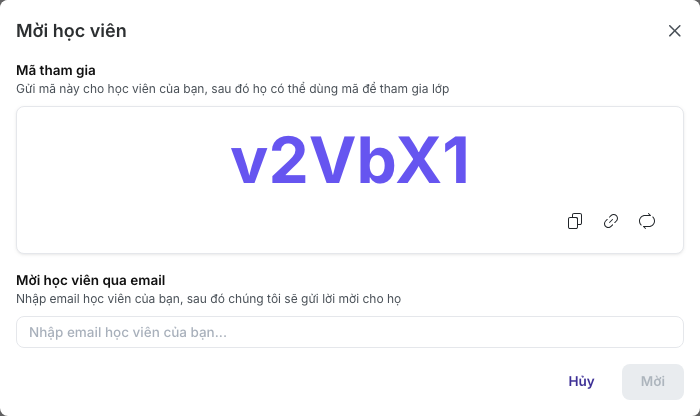
- Trong Góc nhìn của giáo viên, mở một lớp học và chọn Mời học viên.
- Nhập một địa chỉ email và thêm vào danh sách mời. Bạn có thể thêm nhiều địa chỉ hợp lệ trước khi gửi.
- Xem lại danh sách và chọn Mời.
Lời mời sẽ xuất hiện trong tab Học viên của lớp cho đến khi được chấp nhận hoặc bị xóa. Người học được mời cần đăng nhập bằng đúng địa chỉ email đã được mời, mở lời mời từ mục hoạt động hoặc thông báo của họ và chấp nhận. Sau đó uPresenter sẽ mở lớp học ở Góc nhìn của học sinh.
Trong tab Học viên, dùng Gửi lại nếu cần gửi lại một lời mời đang chờ, hoặc Xóa để hủy lời mời. Lời mời hết hạn được đánh dấu Đã hết hạn.
2. Chia sẻ mã tham gia hoặc liên kết
Hộp thoại Mời học viên cũng hiển thị mã tham gia hiện tại cùng các nút sao chép mã, sao chép liên kết mời và đặt lại mã. Bạn cũng có thể tìm thấy thông tin tham gia này trong tab Cài đặt của lớp học.
Để tham gia bằng mã, người học:
- Chuyển sang Góc nhìn của học sinh và mở Lớp của tôi.
- Chọn Tham gia lớp. Nút này cũng nằm bên cạnh Tạo lớp trên trang Lớp học ở Góc nhìn của giáo viên.
- Nhập mã tham gia và gửi.
Nếu Tự động phê duyệt học viên đang bật, một mã hợp lệ sẽ ghi danh người học ngay lập tức. Nếu tùy chọn này đang tắt, người học sẽ thấy thông báo xác nhận rằng yêu cầu đã được gửi; giáo viên mở Học viên và dùng Phê duyệt hoặc Xóa cho yêu cầu đang chờ.
Chọn Đặt lại bên cạnh Mã tham gia khi không muốn tiếp tục dùng một mã đã chia sẻ. Sau đó hãy chia sẻ mã mới được tạo. Người học không thể tham gia lớp học mà chính họ sở hữu với tư cách giáo viên.
3. Xem lớp học đã ghi danh
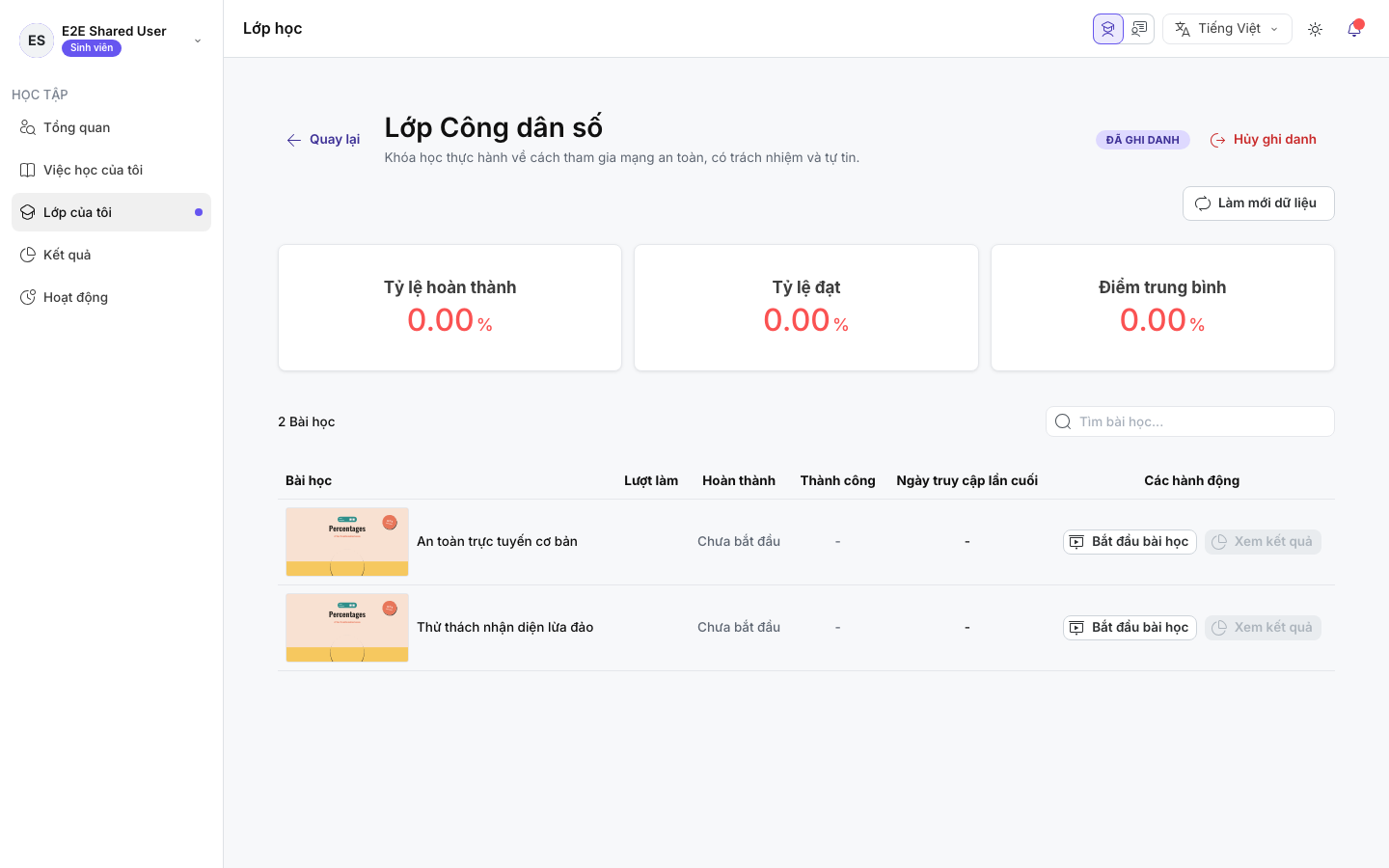
Góc nhìn của học sinh có thanh điều hướng riêng: Tổng quan (tổng quan việc học với số lớp học, số bài học được giao, số bài đang học và đã hoàn thành), Việc học của tôi, Lớp của tôi, Kết quả và Hoạt động.
Trong Góc nhìn của học sinh, Lớp của tôi hiển thị các lớp học đã ghi danh. Khi mở một lớp học, bạn sẽ thấy:
- giáo viên và trạng thái ghi danh;
- tỷ lệ hoàn thành chung, tỷ lệ đạt và điểm trung bình;
- mọi bài học được giao và trạng thái hiện tại của chúng;
- Bắt đầu bài học, Tiếp tục bài học, hoặc nút Đã đạt giới hạn số lần thử bị vô hiệu hóa cùng với Báo cáo khi không còn lượt làm bài nào;
- thao tác Báo cáo cho hoạt động của chính người học.
Chỉ chọn Hủy ghi danh khi người học cần rời khỏi lớp học. Khi xác nhận, người học sẽ bị xóa khỏi lớp đó; họ sẽ cần một lời mời mới, mã tham gia hoặc sự phê duyệt để quay lại.
4. Tìm bài trong Việc học của tôi
Khi bắt đầu hoặc tiếp tục một bài học, trước tiên sẽ có một hộp thoại xác nhận (Bắt đầu bài học hoặc Tiếp tục) cho biết câu trả lời và tiến độ sẽ được ghi lại và chia sẻ với giáo viên.
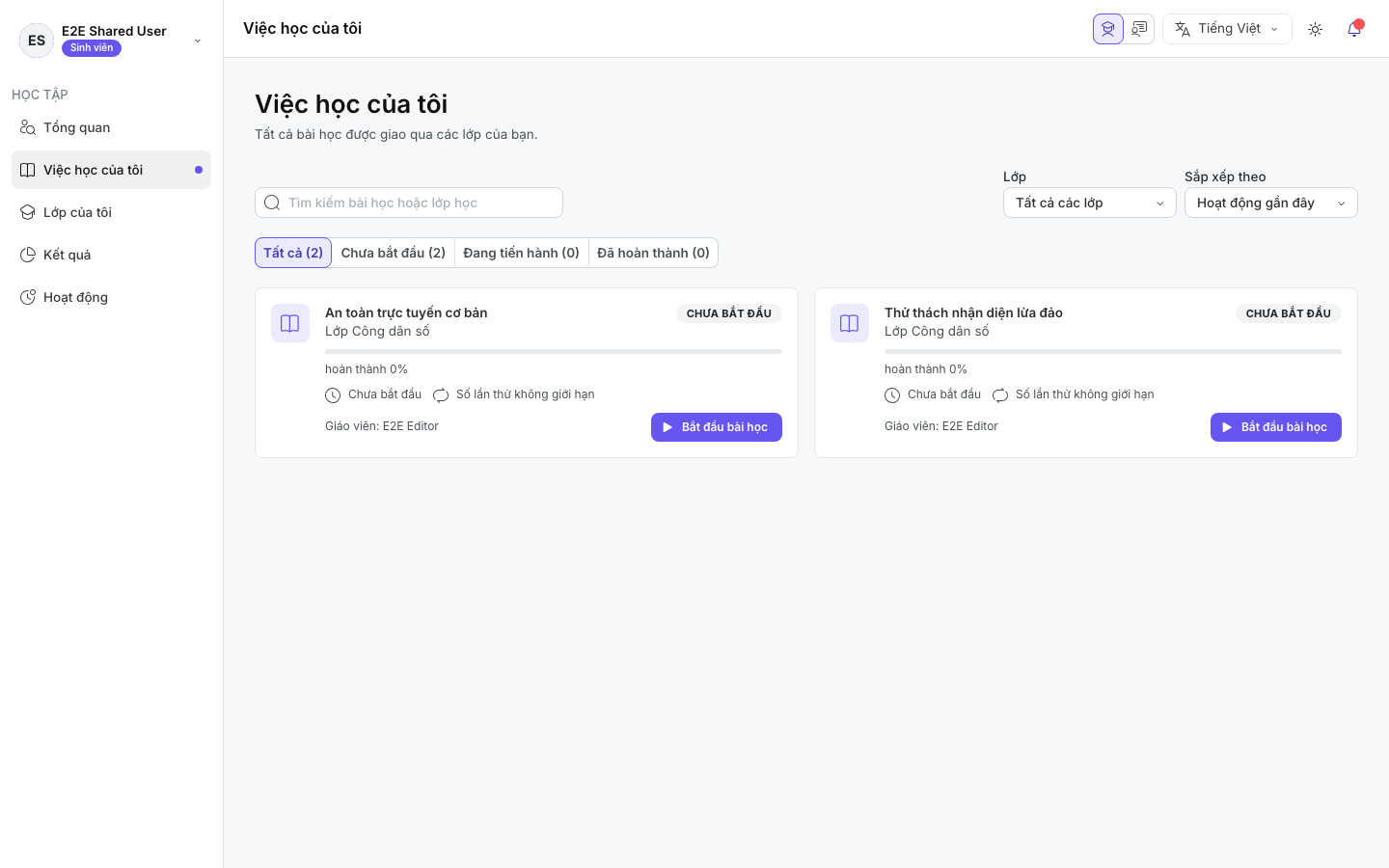
Việc học của tôi tập hợp các bài học được giao từ tất cả các lớp đã ghi danh. Bạn có thể dùng:
- ô tìm kiếm để tìm bài học theo tên;
- Lớp để chỉ hiển thị bài học của một lớp;
- Tất cả, Chưa bắt đầu, Đang tiến hành hoặc Đã hoàn thành để lọc theo tiến độ;
- Sắp xếp theo để sắp xếp bài học theo hoạt động gần đây, tên, lớp học hoặc tiến độ.
Thẻ bài học có thể hiển thị Chưa bắt đầu, Đang tiến hành, Đã hoàn thành, Đạt hoặc Thất bại. Đạt và Thất bại mô tả kết quả so với tiêu chí đạt của bài học; hoàn thành chỉ có nghĩa là đã đáp ứng tiêu chí hoàn thành bắt buộc.
Khắc phục sự cố
| Hiện tượng | Cách xử lý |
|---|---|
| Người học không thấy lời mời | Xác nhận rằng họ đã đăng nhập bằng email được mời, rồi gửi lại lời mời từ Học viên. |
| Mã tham gia tạo ra một yêu cầu đang chờ | Tự động phê duyệt học viên đang tắt. Giáo viên phải chọn Phê duyệt cho yêu cầu đó. |
| Một mã đã chia sẻ trước đó không còn dùng được | Có thể giáo viên đã đặt lại mã. Hãy xin mã tham gia hoặc liên kết mời hiện tại. |
| Một bài học không có trong Việc học của tôi | Xóa nội dung tìm kiếm và bộ lọc, kiểm tra Lớp đang chọn và xác nhận bài học vẫn đang được giao. |
| Người học thấy Đã hoàn thành nhưng không thấy Đạt | Hoàn thành và đạt là hai điều riêng biệt. Hãy xem lại tiêu chí hoàn thành, tiêu chí đạt của bài học và điểm của người học. |
Trước: Tạo và sắp xếp lớp học · Tiếp: Giao bài và sắp xếp thứ tự bài học · Quay lại Phần XVII · Quay lại toàn bộ hướng dẫn