
10.1: Xây dựng tương tác
Một tương tác kết nối một sự kiện, chẳng hạn một cú nhấp hoặc thời điểm trang chiếu mở ra, với một hành động. Đây là cách một bài thuyết trình trở thành trải nghiệm học tập có hướng dẫn thay vì một chuỗi trang cố định.
Trong phần này, bạn sẽ chọn đúng sự kiện kích hoạt, thêm hành động, kết hợp các hành động một cách có chủ ý và kiểm tra lộ trình của người học.
Trước khi bắt đầu
Mở một bài thuyết trình trong trình soạn thảo và xác định người học có thể làm gì. Một câu đơn giản như “Chọn sơ đồ để hiện lời giải thích” giúp bạn chọn được cả sự kiện kích hoạt lẫn hành động.
Hãy giữ nội dung đích trên cùng trang chiếu khi bạn dùng hành động cho đối tượng hoặc phương tiện. Thêm và đặt tên cho trang chiếu đích trước khi tạo một nhánh bằng Đi tới trang chiếu.
1. Chọn đối tượng sở hữu tương tác
Chọn trang chiếu hoặc đối tượng cần phát hiện sự kiện, rồi chọn Tương tác trên thanh công cụ của vùng chọn. Con số trên nút thanh công cụ cho biết có bao nhiêu hành động thuộc về vùng chọn hiện tại.
Các sự kiện có sẵn phụ thuộc vào đối tượng được chọn:
| Vùng chọn | Các sự kiện bạn có thể chọn |
|---|---|
| Đối tượng thông thường | Nhấp, Chuột đi vào, Chuột rời khỏi, Nhấp đúp |
| Câu hỏi chấm điểm | Bốn sự kiện của đối tượng, cộng thêm Trả lời đúng và Trả lời sai |
| Trang chiếu | Khi vào trang chiếu |
Trả lời đúng và Trả lời sai không có với câu hỏi khảo sát vì khảo sát không chấm điểm câu trả lời. Nội dung cũ từng lưu một sự kiện di chuột riêng sẽ hiển thị là Chuột đi vào trong trình soạn thảo hiện tại.
2. Chọn hành động
Nếu vùng chọn chưa có hành động nào, ngăn Tương tác sẽ mở thẳng danh mục hành động. Các hành động được nhóm theo mục đích.
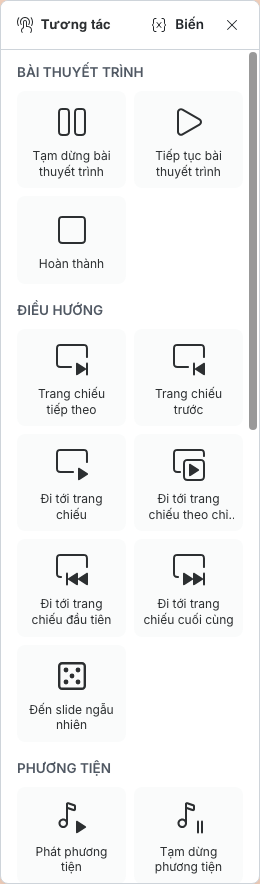
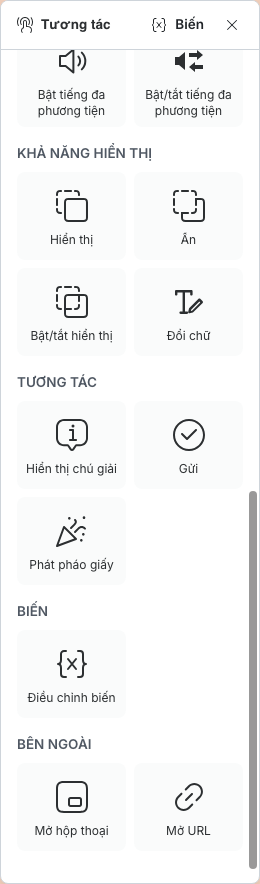
Cuộn xuống để xem các hành động về hiển thị, tương tác và liên kết bên ngoài.
Chọn một hành động để thêm nó. Trình soạn thảo tạo một thẻ hành động và gán sự kiện mặc định phù hợp nhất với vùng chọn hiện tại. Hãy xem lại trường Sự kiện thay vì mặc định cho rằng nó khớp với hành vi bạn mong muốn.
Các nhóm hỗ trợ những mẫu học tập phổ biến sau:
| Mục tiêu | Hành động hữu ích |
|---|---|
| Điều khiển phiên học | Tạm dừng bài thuyết trình, Tiếp tục bài thuyết trình, Hoàn thành |
| Tạo một nhánh | Trang chiếu tiếp theo, Trang chiếu trước, Đi tới trang chiếu, Đi tới trang chiếu theo chỉ mục, Đi tới trang chiếu đầu tiên, Đi tới trang chiếu cuối cùng |
| Cho người học điều khiển phương tiện | Phát phương tiện, Tạm dừng phương tiện, Bật/tắt phát/tạm dừng phương tiện, Tắt tiếng đa phương tiện, Bật tiếng đa phương tiện, Bật/tắt tiếng đa phương tiện |
| Tạo nội dung bấm để hiện | Hiển thị, Ẩn, Bật/tắt hiển thị |
| Giải thích hoặc phản hồi | Hiển thị chú giải, Mở hộp thoại, Phát pháo giấy |
| Nộp bài hoặc rời bài học | Gửi, Mở URL |
| Ghi nhớ một lựa chọn hoặc cập nhật bộ đếm | Điều chỉnh biến |
3. Thiết kế một tương tác rõ ràng
Chọn một sự kiện cho mỗi thẻ hành động, rồi cấu hình các trường mà hành động yêu cầu. Mục 10.2 giải thích từng thiết lập hành động.
Bạn có thể chọn Thêm hành động để gắn nhiều hành động cho cùng một vùng chọn. Ví dụ, một lần Nhấp có thể vừa hiện lời giải thích vừa phát một đoạn âm thanh ngắn. Hãy giữ tổ hợp này nhỏ gọn và dễ đoán; nếu nhiều hành động cùng lúc thay đổi điều hướng, hiển thị và phát lại, người học có thể không hiểu chuyện gì vừa xảy ra.
Khi một tương tác dùng Hiển thị, Ẩn hoặc Bật/tắt hiển thị, hãy đảm bảo trạng thái hiển thị ban đầu của đối tượng đích phù hợp với thiết kế; đặt nó trong Thuộc tính > Trạng thái đối tượng > Ẩn ban đầu. Một đối tượng đích kiểu bấm để hiện thường bắt đầu ở trạng thái ẩn.
Dùng Biến để ghi nhớ lựa chọn hoặc cập nhật bộ đếm. Thêm Điều kiện vào một thẻ hành động khi nó chỉ nên chạy với những giá trị, điểm số hoặc tiến độ cụ thể. Điều kiện áp dụng cho thẻ đó, không phải cho mọi hành động của vùng chọn.
4. Kiểm tra lộ trình của người học
Chọn Trình chiếu và thực hiện đúng sự kiện như người học sẽ làm. Kiểm tra toàn bộ lộ trình, bao gồm điều xảy ra khi người học lặp lại sự kiện, quay lại trang chiếu hoặc chọn một nhánh khác.
Để hỗ trợ người dùng bàn phím và màn hình cảm ứng, đừng để Chuột đi vào là cách duy nhất làm hiện nội dung bắt buộc. Hãy thêm một điều khiển dễ thấy có thể nhấp, hoặc đặt cùng thông tin đó trong văn bản hiển thị, lời dẫn hoặc hộp thoại.
Nếu tương tác không hoạt động như mong đợi
| Bạn thấy gì | Cần kiểm tra |
|---|---|
| Hiển thị sai sự kiện | Mở rộng thẻ hành động và thay đổi Sự kiện cho hành động đó. |
| Không có Trả lời đúng và Trả lời sai | Chọn một câu hỏi chấm điểm thay vì câu hỏi khảo sát hoặc đối tượng thông thường. |
| Không có Khi vào trang chiếu | Chọn hình thu nhỏ của trang chiếu để không còn đối tượng nào được chọn. |
| Không chọn được đối tượng đích | Thêm một đối tượng tương thích vào cùng trang chiếu và đặt cho nó một tên lớp dễ nhận biết. |
| Hành động làm hiện nội dung có vẻ không làm gì | Kiểm tra trạng thái hiển thị ban đầu của đối tượng đích và đảm bảo hành động trỏ đến đúng đối tượng mong muốn. |
| Hành vi hoạt động trong trình soạn thảo nhưng khó hiểu | Chạy toàn bộ trình tự trong Trình chiếu và đơn giản hóa các hành động xung đột. |
Kiểm tra nhanh
Trước khi tiếp tục, hãy đảm bảo rằng bạn có thể:
- giải thích sự khác nhau giữa sự kiện và hành động;
- chọn các sự kiện có sẵn cho một đối tượng, trang chiếu hoặc câu hỏi chấm điểm;
- thêm một hành động từ mỗi nhóm liên quan;
- kết hợp các hành động mà không tạo ra hành vi xung đột; và
- kiểm tra lộ trình của người học trong Trình chiếu.
Trước: Chèn và chỉnh sửa công thức · Tiếp: Cấu hình thiết lập hành động · Quay lại Phần X · Quay lại toàn bộ hướng dẫn