
13.3: Hoàn thành và xem lại lượt làm bài
Lượt làm bài là một phiên học và kết quả của một người học đối với một bài thuyết trình. Nó kết nối câu trả lời và hoạt động trên các trang chiếu với trạng thái hoàn thành, thành công, điểm số, cách tiếp tục học, các lần làm lại và — khi phương thức triển khai hỗ trợ — báo cáo hoặc hồ sơ trong LMS.
Trong phần này, bạn sẽ tiếp tục hoặc bắt đầu lại một lượt làm bài, nộp kết quả cuối cùng, xem lại kết quả, và hiểu cách theo dõi khác nhau giữa uPresenter trực tuyến, HTML5, xAPI và SCORM.
Các ảnh chụp màn hình ở đây dùng một bài luyện tập riêng có câu hỏi chấm điểm để các trạng thái nộp bài và xem lại hiển thị rõ ràng.
1. Bắt đầu hoặc tiếp tục một lượt làm bài
Mở một bài học sẽ bắt đầu một lượt làm bài, trừ khi đã có một lượt làm bài chưa hoàn tất hoặc đã chốt áp dụng cho người học đó trong bối cảnh học tập đó.
Cài đặt Tiếp tục khi khởi động lại của tác giả quyết định lần khởi chạy tiếp theo:
- Hỏi để tiếp tục mở Chào mừng trở lại kèm thời điểm truy cập gần nhất. Chọn Tiếp tục để khôi phục trang chiếu và câu trả lời đã lưu, hoặc Làm lại để bắt đầu một lượt làm bài khác khi vẫn còn lượt.
- Luôn tiếp tục tự động khôi phục lượt làm bài đã lưu hiện tại.
- Luôn bắt đầu lại bắt đầu một lượt làm bài mới khi một bài học đã hoàn thành được mở lại. Nếu người học rời đi trước khi hoàn thành, lượt làm bài chưa hoàn tất vẫn được tiếp tục.
Khi không còn lượt làm bài mới nào, hộp thoại chào mừng vẫn giữ Tiếp tục cho phiên chưa hoàn tất hiện có nhưng không cung cấp Làm lại.
2. Hiểu giới hạn lượt làm bài
Số lần làm tối đa có thể là một số cụ thể hoặc Không giới hạn. Một lượt làm bài bao trùm toàn bộ bài thuyết trình; số lần thử ở cấp câu hỏi là riêng biệt và chỉ áp dụng cho một câu hỏi cụ thể.
Mỗi lượt làm bài thuyết trình mới đều giữ lại kết quả đã chốt trước đó. Bắt đầu lại không chỉnh sửa hay thay thế hồ sơ cũ đó. Khi đã đạt mức tối đa, uPresenter hiển thị Đã đạt giới hạn số lần thử và không bắt đầu thêm lượt làm bài nào.
Nếu tác giả thay đổi giới hạn lượt làm bài sau khi người học đã bắt đầu, các lần đăng ký và kết quả hiện có của họ vẫn là một phần của lịch sử. Hãy hỏi giảng viên trước khi cho rằng một thay đổi cài đặt sẽ cho một người học cụ thể thêm một lần nộp bài.
3. Gửi câu hỏi trước khi kết thúc
Trên mỗi trang chiếu có câu hỏi:
- Nhập câu trả lời.
- Chọn Gửi để ghi nhận và đánh giá các câu hỏi đủ điều kiện trên trang chiếu hiện tại.
- Đọc phản hồi và làm theo điều hướng đã cấu hình.
- Tiếp tục cho đến khi đáp ứng quy tắc hoàn thành và bài thuyết trình có thể được chốt.
Nếu vẫn còn câu hỏi đủ điều kiện chưa được trả lời, trình phát sẽ cảnh báo rằng còn một số câu hỏi. Chọn Tiếp tục làm bài để quay lại các câu đó, hoặc chỉ nộp khi bạn cố ý để trống chúng.
Khi có nhiều lượt làm bài thuyết trình, chi tiết đáp án có thể vẫn bị ẩn cho đến lượt làm bài cuối cùng được phép. Điểm số vẫn có thể được ghi nhận ngay cả khi đáp án chưa được hiển thị.
4. Nộp bài học
Chọn Nộp bài khi nút này xuất hiện. Đây là thao tác dành cho người học được điều khiển bởi cài đặt trình phát Nút Nộp bài của tác giả.
Hộp xác nhận giải thích rằng việc kết thúc sẽ nộp kết quả và ngăn thay đổi câu trả lời trong lượt làm bài hiện tại.
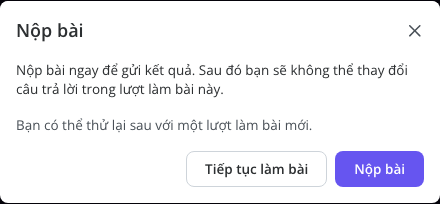
Chọn Tiếp tục làm bài nếu bạn cần kiểm tra một câu trả lời hoặc một trang chiếu khác. Chỉ chọn Nộp bài trong hộp thoại khi lượt làm bài đã sẵn sàng để trở thành kết quả cuối cùng.
Một lượt làm bài đã chốt có thể hoàn thành nhưng không đạt. Hoàn thành trả lời câu hỏi “Người học đã học đủ phần bài học chưa?”, còn thành công trả lời câu hỏi “Người học có đáp ứng quy tắc đạt hay không?”
5. Xem lại kết quả
Sau khi nộp, Xem lại sẽ mở khi tác giả cho phép xem lại và chính sách tiết lộ đáp án của lượt làm bài cho phép.
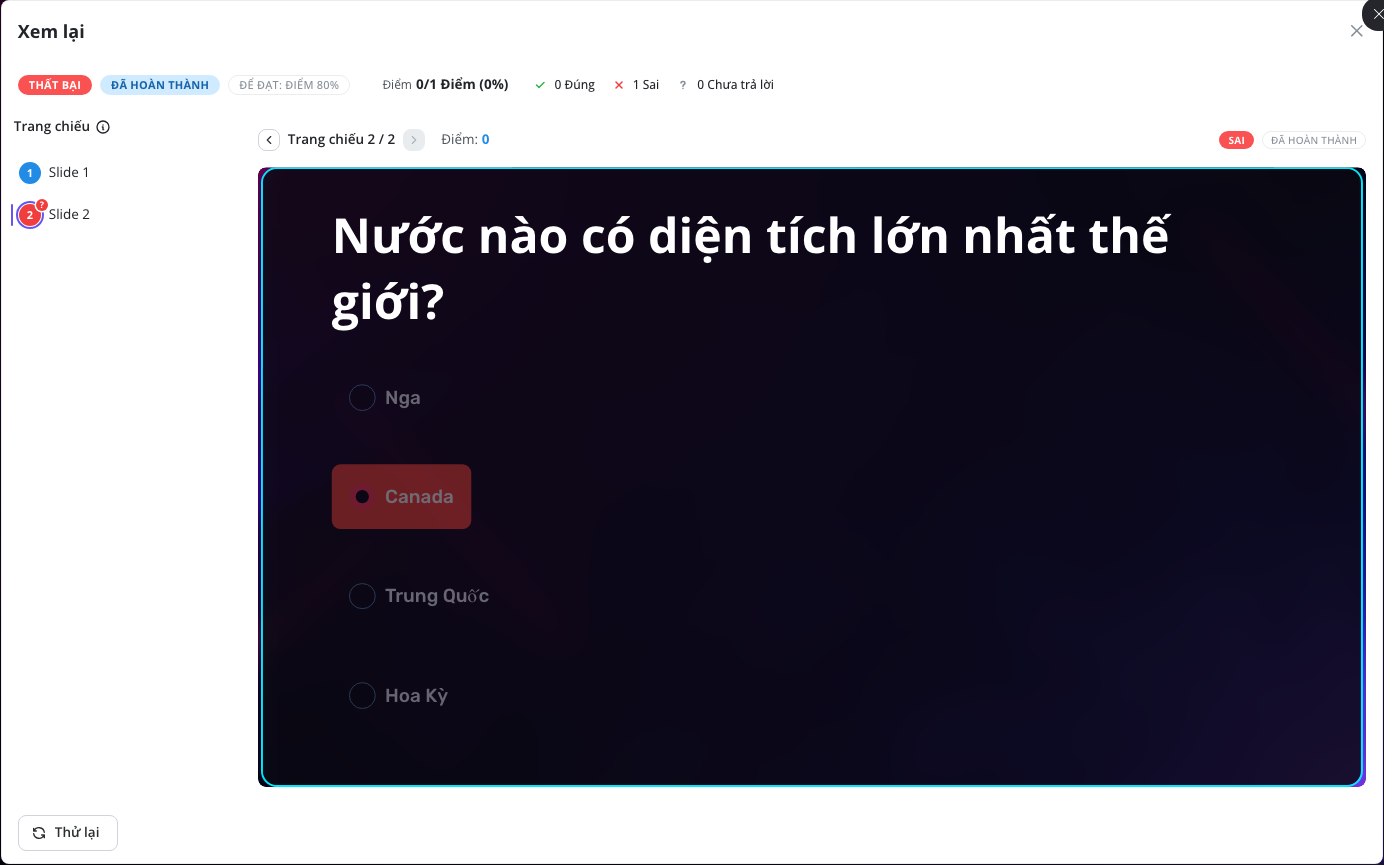
Phần xem lại có thể hiển thị:
- trạng thái Đã hoàn thành hoặc chưa hoàn thành;
- trạng thái Đạt hoặc Thất bại cùng ngưỡng đạt do tác giả đặt;
- số điểm đạt được và tỷ lệ phần trăm;
- tổng số câu hỏi đúng, sai và chưa trả lời;
- danh sách trang chiếu với các dấu đánh dấu câu hỏi và trạng thái; và
- câu trả lời đã lưu và trạng thái của trang chiếu đang chọn.
Dùng danh sách trang chiếu trong phần Xem lại và các nút Trước/Tiếp theo để kiểm tra lượt làm bài. Phần xem lại chỉ để đọc; nó không mở lại các câu trả lời đã nộp để chỉnh sửa.
6. Thử lại hoặc khởi động lại
Chọn Thử lại sau một lượt làm bài có câu hỏi khi vẫn còn được phép làm thêm. Hộp xác nhận cho biết lượt làm bài hiện tại vẫn được lưu và, nếu số lượt có giới hạn, cho biết còn bao nhiêu lượt, tính cả lượt mới.
Bài thuyết trình không có câu hỏi dùng Khởi động lại thay thế. Nút này đưa người học về đầu bài mà không ngụ ý rằng có điểm câu hỏi nào cần cải thiện.
Lượt làm bài mới bắt đầu với các câu trả lời cục bộ đã được xóa. Hãy trả lời lại các câu hỏi và chọn Nộp bài lần nữa để tạo kết quả cuối cùng cho lượt đó.
7. Biết mỗi phương thức triển khai theo dõi những gì
| Phương thức triển khai | Hành vi lượt làm bài và theo dõi |
|---|---|
| Bản xem trước Trình chiếu trong trình soạn thảo | Dùng một lượt làm bài mới chỉ nằm trong bộ nhớ và không ghi vào Learning Record Store hay báo cáo. Đóng và mở lại bản xem trước sẽ bắt đầu lại từ đầu. |
| Liên kết uPresenter trực tuyến | Dùng một lần đăng ký của người học và lưu hoạt động trên trang chiếu, câu trả lời, điểm, trạng thái hoàn thành, thành công và lượt làm bài cho các báo cáo được hỗ trợ. Theo dõi ẩn danh dùng danh tính truy cập được thiết lập cho trình duyệt đó. |
| Khởi chạy từ lớp học | Dùng bối cảnh học tập của lớp để lượt làm bài được tính vào hồ sơ lớp học của người học đó. Luyện tập độc lập là riêng biệt và không được ghi nhận trong lớp học. |
| Gói HTML5 độc lập | Giữ trạng thái lượt làm bài cục bộ trong trình duyệt và có thể khôi phục khi tải lại trang, nhưng không gửi kết quả đến uPresenter hay lớp học. Trạng thái cục bộ thuộc về trình duyệt/thiết bị đó, và Thử lại sẽ xóa nó cho lượt làm bài cục bộ mới. |
| Gói xAPI | Gửi các statement và trạng thái lượt làm bài đến Learning Record Store do cấu hình khởi chạy cung cấp. Hệ thống chủ phải cung cấp endpoint, actor và registration hợp lệ để theo dõi. |
| Gói SCORM 1.2 | Dùng môi trường chạy SCORM của LMS cho trạng thái bài học, điểm 0–100, các tương tác, thời gian phiên và dữ liệu tạm dừng (suspend data). Hoàn thành và thành công dùng chung trường trạng thái bài học kết hợp kiểu cũ. |
| Gói SCORM 2004 | Dùng môi trường chạy của LMS với trạng thái hoàn thành và thành công riêng biệt, điểm thô/điểm quy đổi, các tương tác, thời gian phiên và dữ liệu tạm dừng (suspend data). |
Đóng một bài học có theo dõi trước khi chọn Nộp bài có thể giữ lại một phiên có thể tiếp tục, nhưng điều đó không giống với việc chốt lượt làm bài. Hãy mở lại bài học qua đúng lớp học, LMS, trình duyệt hoặc bối cảnh khởi chạy đó để tìm được trạng thái đã lưu chính xác.
8. Kiểm tra việc theo dõi sau khi thử nghiệm
Với một lần phát hành quan trọng, hãy thử nghiệm qua đúng con đường triển khai mà người học sẽ dùng:
- Bắt đầu với một người học thử nghiệm riêng thay vì dùng bản xem trước Trình chiếu của tác giả.
- Gửi một tổ hợp đã biết gồm câu trả lời đúng, sai và chưa trả lời.
- Chốt kết quả bằng Nộp bài.
- Mở báo cáo uPresenter hoặc hồ sơ LMS và kiểm tra lượt làm bài, điểm, trạng thái hoàn thành, thành công, thời lượng và chi tiết câu hỏi mà phương thức triển khai hỗ trợ.
- Chỉ bắt đầu một lượt làm bài khác nếu hành vi làm lại là một phần của bài thử nghiệm.
Bản xem trước chứng minh giao diện và tương tác. Một lần khởi chạy thật qua liên kết trực tuyến, lớp học, xAPI hoặc SCORM mới chứng minh được kết nối theo dõi.
Khắc phục sự cố
| Điều xảy ra | Cần kiểm tra |
|---|---|
| Bài học mở ở một trang chiếu trước đó | Lần khởi chạy hiện tại có thể đang tiếp tục một lượt làm bài chưa hoàn tất. Hãy kiểm tra lựa chọn trong hộp chào mừng và cài đặt tiếp tục học của tác giả. |
| Không thấy Thử lại | Lượt làm bài có thể chưa được chốt, đã dùng hết số lượt tối đa, hoặc tác giả có thể đã ẩn nút này. |
| Đáp án đúng không được hiển thị | Bài thuyết trình có thể giữ lại chi tiết đáp án cho đến lượt làm bài cuối cùng được phép. |
| Thiếu kết quả của lớp học | Xác nhận rằng người học đã chọn Mở bài học trong lớp, đã nộp bài, và không dùng chế độ luyện tập độc lập hay bản xem trước của trình soạn thảo. |
| Kết quả HTML5 không có trong uPresenter | Gói HTML5 độc lập giữ trạng thái cục bộ nhưng không báo cáo về uPresenter. Hãy dùng con đường triển khai trực tuyến, lớp học, xAPI hoặc SCORM để theo dõi tập trung. |
| Thiếu kết quả trong LMS | Xác nhận rằng gói được khởi chạy bởi LMS — không phải mở trực tiếp — và LMS hỗ trợ cũng như đã chấp nhận các lệnh gọi xAPI hoặc SCORM đã chọn. |
Trước: Sử dụng trình phát · Tiếp theo: Xuất bản liên kết công khai · Quay lại Phần XIII · Quay lại toàn bộ hướng dẫn