
15.1: Xuất tài liệu và hình ảnh
Xuất tài liệu và hình ảnh cho phép bạn tái sử dụng bài thuyết trình bên ngoài trình phát tương tác. Tệp PDF phù hợp làm tài liệu phát tay hoặc bản để góp ý, còn tệp PNG hoặc JPEG hữu ích trong tài liệu, trang web và các quy trình làm việc với hình ảnh khác.
Trong phần này, bạn sẽ mở menu xuất, chọn đúng định dạng tĩnh, và kiểm tra kết quả đã tải xuống.
Trước khi bắt đầu
Mở một bài thuyết trình gốc của uPresenter trong trình soạn thảo và xem trước mọi trang chiếu. Ở phiên bản hiện tại, Tải xuống không hiển thị với bài thuyết trình được nhập từ một ứng dụng soạn bài khác.
Các bản xuất thông thường yêu cầu Pro. Hãy giữ trình soạn thảo mở trong khi uPresenter kết xuất các trang chiếu, và đảm bảo trình duyệt cho phép tải xuống từ uPresenter.
1. Mở menu Tải xuống
Chọn Tải xuống trên thanh trên cùng của trình soạn thảo. Menu nhóm các lựa chọn hiện tại thành Tài liệu, Hình ảnh và Gói eLearning.
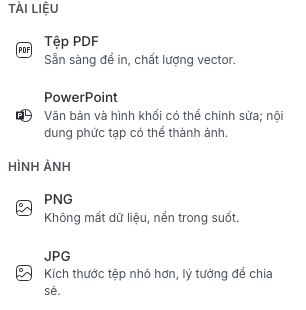
Các lựa chọn tĩnh đã phát hành dùng những nhãn hiển thị sau:
| Chọn | Kết quả | Phù hợp cho |
|---|---|---|
| Tệp PDF | Một tệp .pdf chứa các trang chiếu đã kết xuất thành từng trang |
Tài liệu phát tay, bản góp ý và in ấn |
| PNG | Một tệp .zip chứa tệp .png không nén mất dữ liệu cho từng trang chiếu |
Đồ họa cần chi tiết sắc nét hoặc độ trong suốt |
| JPG | Một tệp .zip chứa tệp .jpeg nhỏ hơn cho từng trang chiếu |
Chia sẻ và các quy trình mà dung lượng tệp quan trọng hơn chất lượng không mất dữ liệu |
PowerPoint không có trong menu Tải xuống hiện tại. Đừng lên kế hoạch cho quy trình phụ thuộc vào tệp .pptx.
2. Xuất PDF
- Chọn Tải xuống.
- Trong Tài liệu, chọn Tệp PDF.
- Giữ trình soạn thảo mở trong khi thông báo xuất hiển thị tiến trình.
- Khi Xuất đã hoàn tất xuất hiện, mở tệp PDF đã tải xuống.
- Kiểm tra từng trang, đặc biệt là phông chữ, công thức, biểu đồ, khung ảnh đại diện của phương tiện, và các trang chiếu có nội dung dạng cuộn dài.
Tệp PDF bao gồm tất cả trang chiếu. Hiện chưa có điều khiển để chỉ xuất trang chiếu đang chọn hoặc một khoảng trang chiếu.
Hiệu ứng động, tương tác, âm thanh, phát video, câu hỏi và theo dõi người học không thể hoạt động trong một tệp PDF tĩnh. Hãy dùng gói eLearning khi cần giữ lại những hành vi đó.
3. Xuất ảnh PNG hoặc JPEG
- Chọn Tải xuống.
- Trong Hình ảnh, chọn PNG hoặc JPG.
- Chờ quá trình xuất hoàn tất, rồi mở tệp nén ZIP đã tải xuống.
- Xác nhận rằng tệp chứa một ảnh được đánh số cho mỗi trang chiếu, chẳng hạn
slide-1.pnghoặcslide-1.jpeg. - Giải nén tệp trước khi đưa từng ảnh vào một ứng dụng khác.
Xuất ảnh hiện xử lý toàn bộ bài thuyết trình. Tính năng này không có hộp thoại chọn trang chiếu hay khoảng trang chiếu.
Chọn PNG khi bạn cần đầu ra không mất dữ liệu hoặc vùng trong suốt. Chọn JPG để có tệp thường nhỏ hơn. Cả hai định dạng đều làm phẳng trang chiếu thành điểm ảnh, nên chữ và đối tượng không còn chỉnh sửa được như các thành phần riêng biệt.
4. Kiểm tra bản xuất trước khi phân phối
Hãy mở toàn bộ kết quả thay vì chỉ kiểm tra trang hoặc ảnh đầu tiên.
- Xác nhận thứ tự và số lượng trang chiếu.
- Kiểm tra phông chữ tùy chỉnh và phông chữ được lưu trữ trực tuyến.
- Tìm nội dung bị cắt trên các trang dạng cuộn.
- Xác nhận rằng phương tiện được liên kết hoặc từ xa có hình thức tĩnh phù hợp.
- So sánh các biểu đồ, phương trình, mặt nạ và vùng trong suốt quan trọng với bản xem trước trong trình soạn thảo.
Nếu một thành phần phụ thuộc vào dịch vụ bên ngoài, hãy để nó tải xong trong trình soạn thảo trước khi xuất. Bản xuất tĩnh ghi lại trạng thái đã kết xuất; nó không giữ lại dịch vụ trực tiếp hay tương tác.
Khắc phục sự cố
| Điều xảy ra | Cần làm gì |
|---|---|
| Chọn một định dạng thì mở hộp thoại nâng cấp | Xuất PDF, PNG và JPG yêu cầu Pro. Hãy kiểm tra gói đăng ký của tài khoản hoặc không gian làm việc hiện tại. |
| Không thấy Tải xuống | Xác nhận rằng tệp là bài thuyết trình gốc của uPresenter. Trình soạn thảo hiện tại ẩn menu này với bài thuyết trình nhập từ công cụ soạn bài khác. |
| Quá trình xuất cứ ở trạng thái đang xử lý | Giữ trình soạn thảo mở, chờ phông chữ và tài nguyên từ xa tải xong, rồi thử lại sau khi kiểm tra kết nối mạng. Mỗi lần chỉ chạy một tác vụ xuất. |
| Một trang chiếu bị thiếu hoặc không đầy đủ | Xem trước trang chiếu đó, kiểm tra xem mọi tài nguyên đều tải được không, rồi thử lại. Nếu lỗi lặp lại, hãy đơn giản hóa hoặc thay thế tài nguyên từ xa bị lỗi và báo cáo trang chiếu bị ảnh hưởng. |
| Báo thành công nhưng không thấy tệp | Kiểm tra quyền tải xuống của trình duyệt, danh sách tải xuống và thư mục tải xuống đã cấu hình. |
| Bạn cần bản PowerPoint có thể chỉnh sửa | Tính năng xuất .pptx chưa được phát hành trong giao diện hiện tại. Hãy dùng bài thuyết trình gốc trong uPresenter hoặc chọn một định dạng khác đã phát hành. |
Trước: Chia sẻ lên mạng xã hội · Tiếp theo: Xuất gói eLearning · Quay lại Phần XV · Quay lại toàn bộ hướng dẫn