
3.2: Tạo bài thuyết trình bằng AI
Tạo bằng AI biến một chủ đề, mục tiêu học tập, dàn ý hoặc tài liệu nguồn thành bản nháp đầu tiên. Tính năng này có thể tạo các trang chiếu giảng dạy, nội dung bài kiểm tra hoặc cả hai. Bạn vẫn là người đưa ra các quyết định quan trọng: người học cần gì, nguồn nào là đáng tin cậy, dàn ý nên chứa những gì và bài học hoàn chỉnh đã an toàn để triển khai hay chưa.
Bạn có thể luyện tập với ghi chú về an toàn phòng cháy ngắn đi kèm mục này.
Trước khi bắt đầu
Đăng nhập, chuyển sang Góc nhìn của giáo viên và xác nhận đúng tài khoản và không gian làm việc đang hoạt động. Việc tạo nội dung bằng AI sử dụng tín dụng AI. Các mô hình ngôn ngữ và mô hình hình ảnh khả dụng, chi phí tín dụng của chúng và giới hạn tạo nội dung có thể phụ thuộc vào gói hiện tại.
1. Bắt đầu từ một lời nhắc
Từ Công việc của tôi, chọn Tạo bằng AI. Trang này hỏi bạn muốn tạo gì và đưa ra các lời nhắc mẫu để bạn lấy cảm hứng.
Hãy viết một lời nhắc nêu rõ:
- đối tượng và kiến thức hiện có của họ;
- kết quả học tập;
- các chủ đề bắt buộc phải có;
- độ dài hoặc độ sâu mong muốn; và
- yêu cầu về bài kiểm tra, giọng điệu hoặc các ràng buộc khác.
Ví dụ: "Tạo một bài học ngắn gọn về an toàn phòng cháy tại nơi làm việc cho nhân viên mới. Bao gồm quy trình sơ tán, kiến thức cơ bản về bình chữa cháy và một bài kiểm tra kiến thức ngắn."
Bộ đếm lời nhắc trực tiếp hỗ trợ tối đa 50.000 token. Bạn có thể dán ghi chú hoặc một dàn ý có sẵn trực tiếp vào ô Lời nhắc, nhưng tài liệu nguồn ngắn gọn, có cấu trúc tốt sẽ dễ xem lại hơn.
2. Xem lại cài đặt tạo nội dung
Mở Cài đặt trước khi tạo dàn ý.
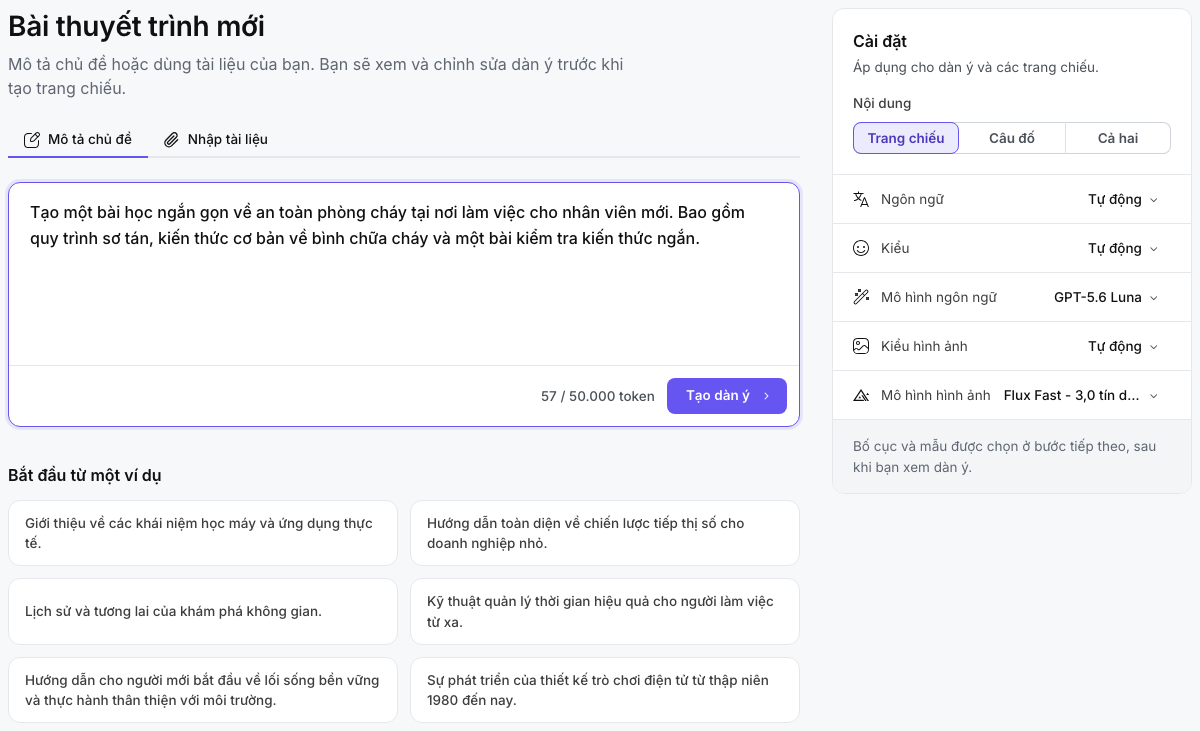
| Cài đặt | Chức năng |
|---|---|
| Ngôn ngữ | Ngôn ngữ AI dùng cho nội dung được tạo. Tự động để dịch vụ tự xác định. |
| Kiểu | Giọng văn, bao gồm Tự động, Kiểu hội thoại, Mang tính giáo dục và Chuyên nghiệp. |
| Nội dung | Chỉ trang chiếu, Chỉ câu đố hoặc Trang chiếu & bài kiểm tra. |
| Mô hình ngôn ngữ | Mô hình dùng cho dàn ý và văn bản bài học, được đánh dấu $, $$ hoặc $$$ theo chi phí tương đối. Mô hình hạng thấp hơn có thể cho kết quả kém đầy đủ hoặc kém trau chuốt hơn. |
| Kiểu hình ảnh | Định hướng hình ảnh cho các ảnh được tạo. Khi chọn một kiểu, lời nhắc của kiểu đó cũng hiển thị để bạn tinh chỉnh. |
| Mô hình hình ảnh | Mô hình dùng để tạo hình ảnh; chi phí tín dụng hiển thị có thể khác nhau tùy mô hình. |
Hãy dùng Trang chiếu & bài kiểm tra khi bản nháp đầu tiên cần kết hợp cả giảng dạy và đánh giá. Dùng Chỉ câu đố khi bạn đã có nội dung học tập và cần một bài đánh giá khởi đầu, nhưng luôn kiểm tra từng đáp án và phương án nhiễu.
3. Tạo và chỉnh sửa dàn ý
Chọn Tạo dàn ý. Trong khi AI đang làm việc, Hủy sẽ dừng yêu cầu tạo dàn ý hiện tại.
Khi Dàn ý bài thuyết trình xuất hiện, hãy xem lại trước khi bất kỳ trang chiếu nào được tạo.
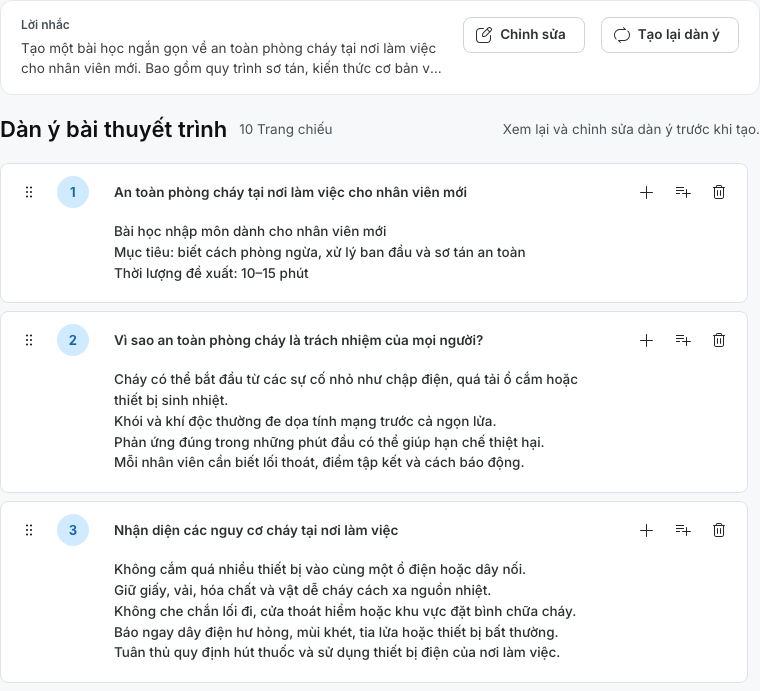
Bạn có thể sửa tiêu đề trang chiếu và các ý của nó, thêm hoặc xóa ý và kéo các mục để sắp xếp lại cấu trúc. Hãy kiểm tra rằng:
- mỗi phần đều phục vụ kết quả học tập đã nêu;
- dữ kiện và quy trình khớp với một nguồn đáng tin cậy;
- các trang chiếu bài kiểm tra kiểm tra những gì đã được dạy trong bài học;
- thứ tự đi từ kiến thức nền tảng đến phần luyện tập và tóm tắt; và
- phạm vi nội dung thực tế so với thời lượng bài học dự kiến.
Chỉ chọn Tạo lại dàn ý khi bạn muốn AI thay thế dàn ý dựa trên lời nhắc và cài đặt hiện tại. Mở Thiết kế & Bố cục để chọn Trang chiếu (truyền thống) kèm một mẫu hoặc Linh hoạt (giống web) kèm một chủ đề, rồi chọn Tạo bài thuyết trình.
Quá trình tạo tiếp tục trong trình soạn thảo. Hãy chờ đến khi các trang chiếu được tạo xong và trạng thái lưu đã cập nhật rồi mới chỉnh sửa lớn.
4. Bắt đầu từ một tài liệu
Từ Công việc của tôi, chọn Nhập tài liệu. Chú giải công cụ hiển thị giới hạn tải lên của gói hiện tại.

Các tệp nguồn được hỗ trợ là .pdf, .docx, .pptx, .xlsx và .txt. Dung lượng tối đa hiện tại là 5 MB với gói Free và 100 MB với gói Pro.
- Chọn một tệp được hỗ trợ từ thiết bị của bạn.
- Chờ thông báo Tài liệu đã được nhập. Trang AI sẽ hiển thị tên tệp sau khi trích xuất văn bản thành công.
- Thêm hướng dẫn vào ô Lời nhắc khi bạn muốn AI tập trung, đơn giản hóa, sắp xếp lại hoặc tạo một bài đánh giá cụ thể từ nguồn.
- Xem lại Cài đặt và Thiết kế & Bố cục.
- Chọn Tạo bài thuyết trình.
Quy trình từ tài liệu tạo dàn ý và bài thuyết trình cùng lúc; nó không dừng lại ở bước Dàn ý bài thuyết trình có thể chỉnh sửa như khi tạo chỉ từ lời nhắc. Hãy xem lại đặc biệt kỹ các trang chiếu được tạo ra.
Đừng tải lên một tệp chỉ vì bạn đang có sẵn nó. Hãy xóa thông tin bí mật hoặc thông tin cá nhân mà người học và dịch vụ AI không cần đến.
5. Xem lại bài thuyết trình được tạo
Hãy xem kết quả trong trình soạn thảo là một bản nháp:
- Kiểm tra các nhận định, ngày tháng, phép tính, quy trình và trích dẫn so với nguồn.
- Kiểm tra từng câu hỏi, đáp án đúng, phương án nhiễu, điểm số, phản hồi và cách tính lượt làm bài.
- Thay các ví dụ chung chung bằng ví dụ phù hợp với người học của bạn.
- Xác nhận hình ảnh được tạo chính xác, mang tính hòa nhập và liên quan.
- Kiểm tra thứ tự đọc, độ tương phản, văn bản thay thế, âm thanh và phụ đề khi có.
- Dùng Trình chiếu để hoàn thành bài học như một người học.
Khắc phục sự cố khi tạo bằng AI
| Điều xảy ra | Cần kiểm tra |
|---|---|
| Tạo dàn ý không khả dụng | Nhập lời nhắc và đảm bảo nó không vượt quá giới hạn token. |
| Dàn ý sơ sài hoặc quá rộng | Bổ sung vào lời nhắc đối tượng, kết quả học tập, các phần bắt buộc, độ dài mong muốn và hướng dẫn về bài đánh giá. |
| Tệp bị từ chối | Dùng PDF, DOCX, PPTX, XLSX hoặc TXT và nằm trong giới hạn dung lượng của gói hiện tại. |
| Không trích xuất được văn bản | Dùng nguồn dạng văn bản. Tài liệu được quét hoặc chỉ chứa hình ảnh có thể cần nhận dạng ký tự (OCR) trước khi nhập. |
| Quá trình tạo dừng lại hoặc thất bại | Kiểm tra kết nối và tín dụng, rồi thử lại. Tránh gửi lặp lại khi một yêu cầu vẫn đang chạy. |
| Bài học được tạo chưa đầy đủ | Thử một mô hình ngôn ngữ mạnh hơn, chia nguồn quá lớn thành các bài học tập trung hơn hoặc tự xây dựng phần còn thiếu. |
Kiểm tra nhanh
Trước khi tiếp tục, hãy chắc chắn bạn có thể:
- viết một lời nhắc có đối tượng, kết quả, phạm vi và hướng dẫn đánh giá;
- chọn ngôn ngữ, kiểu, nội dung, mô hình ngôn ngữ và các tùy chọn hình ảnh;
- chỉnh sửa và sắp xếp lại dàn ý được tạo;
- giải thích việc nhập tài liệu khác với việc tạo chỉ từ lời nhắc như thế nào; và
- xem lại nội dung do AI tạo trước khi triển khai.
Trước: Tạo bài thuyết trình trống · Tiếp theo: Dùng công cụ AI trong trình soạn thảo · Quay lại Phần III · Quay lại toàn bộ hướng dẫn