
7.1: Thêm và dùng mô hình 3D
Mô hình 3D hữu ích khi một hình ảnh phẳng không thể hiện đủ chi tiết. Ví dụ, người học có thể quan sát một sản phẩm, chi tiết máy, tòa nhà, vật thể khoa học hoặc thiết bị từ nhiều góc độ.
Trong mục này, bạn sẽ tải lên một mô hình, đặt nó vào trang chiếu, chọn góc nhìn ban đầu và kiểm tra kết quả ở chế độ Trình chiếu. Bạn có thể làm theo với mô hình của riêng mình hoặc tải xuống khối lập phương thực hành nhỏ đi kèm mục này.
Trước khi bắt đầu
Mở bài thuyết trình bạn muốn chỉnh sửa, sau đó chọn trang chiếu sẽ chứa mô hình.
uPresenter chấp nhận mô hình GLB và GLTF có dung lượng tối đa 50 MB. Tệp GLB thường là lựa chọn dễ nhất vì mô hình, vật liệu và texture có thể được lưu chung trong một tệp. Nếu dùng GLTF, hãy đảm bảo tệp là tự chứa hoặc mọi tệp được nó tham chiếu đều có sẵn; nếu không, phần hình khối có thể hiển thị mà không có texture.
1. Tải mô hình lên từ menu Phương tiện
Ở phía bên phải trình soạn thảo, chọn Phương tiện. Cuộn đến nhóm Mô hình 3D, sau đó chọn Mô hình 3D.
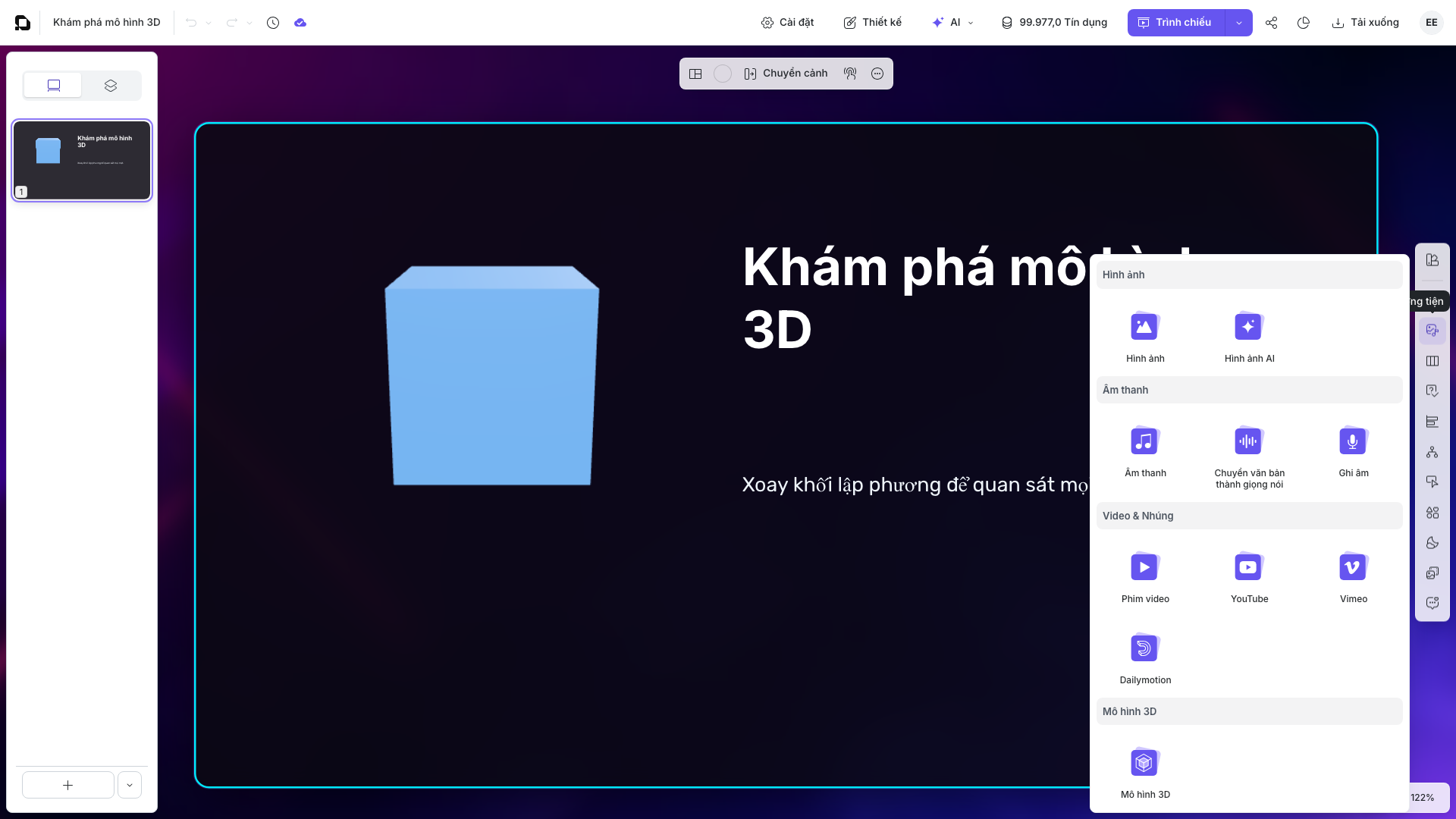
Trình duyệt sẽ mở hộp chọn tệp. Chọn một tệp .glb hoặc .gltf và xác nhận tải lên. uPresenter sẽ tải tệp lên, thêm nó vào Tài nguyên của bài thuyết trình và chèn một đối tượng 3D vào trang chiếu hiện tại.
Hãy đợi một chút để quá trình tải lên hoàn tất trước khi bấm vào chỗ khác. Mô hình lớn hơn có thể cần nhiều thời gian hơn để xử lý và hiển thị.
2. Tái sử dụng mô hình từ Tài nguyên
Bạn không cần tải lên lại cùng một mô hình khi nó đã có trong bài thuyết trình.
- Chọn Tài nguyên ở phía bên phải trình soạn thảo.
- Chọn thẻ Mô hình.
- Tìm mô hình bạn muốn. Dùng Tìm kiếm khi danh sách dài.
- Chọn hình thu nhỏ của mô hình để chèn vào trang chiếu hiện tại.
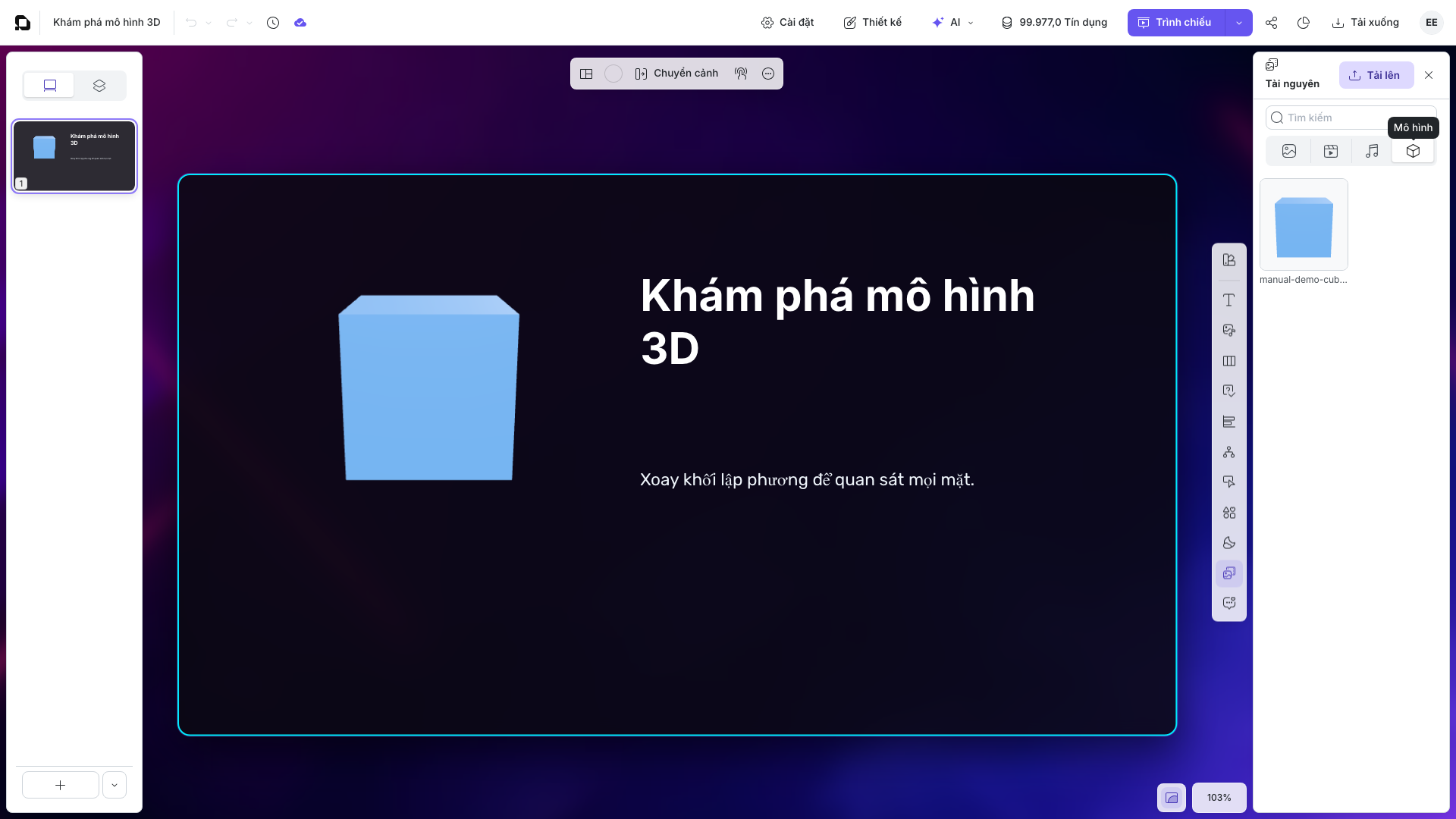
Cùng một tài nguyên có thể được dùng trên nhiều trang chiếu. Điều này giúp bài thuyết trình gọn gàng và tránh tải lên trùng lặp không cần thiết.
3. Đặt vị trí và kích thước mô hình
Khi mô hình xuất hiện, nó đã được chọn sẵn. Kéo đối tượng để đặt vào vị trí bạn muốn. Dùng các tay nắm quanh khung chọn để thay đổi kích thước.
Nếu cần giá trị chính xác, hãy mở Thuộc tính, giữ nguyên ở thẻ Kiểu, và nhập các giá trị Trái, Trên, Chiều rộng và Chiều cao trong Kích thước & vị trí.
Hãy chừa đủ khoảng trống quanh mô hình. Người học cần không gian để nhìn rõ đường viền của nó khi xoay, đặc biệt trên màn hình nhỏ.
4. Chọn góc nhìn ban đầu
Khi mô hình đang được chọn, hãy mở Thuộc tính và chọn thẻ Mô hình 3D. Bảng này gồm hai nhóm:
- Cảnh chọn một cảnh được nhúng sẵn khi mô hình có cảnh như vậy. Nút này sẽ không dùng được khi tệp không có cảnh hoặc hoạt ảnh nhúng tương thích.
- Xoay mô hình đặt góc ban đầu của mô hình theo các trục X, Y và Z.
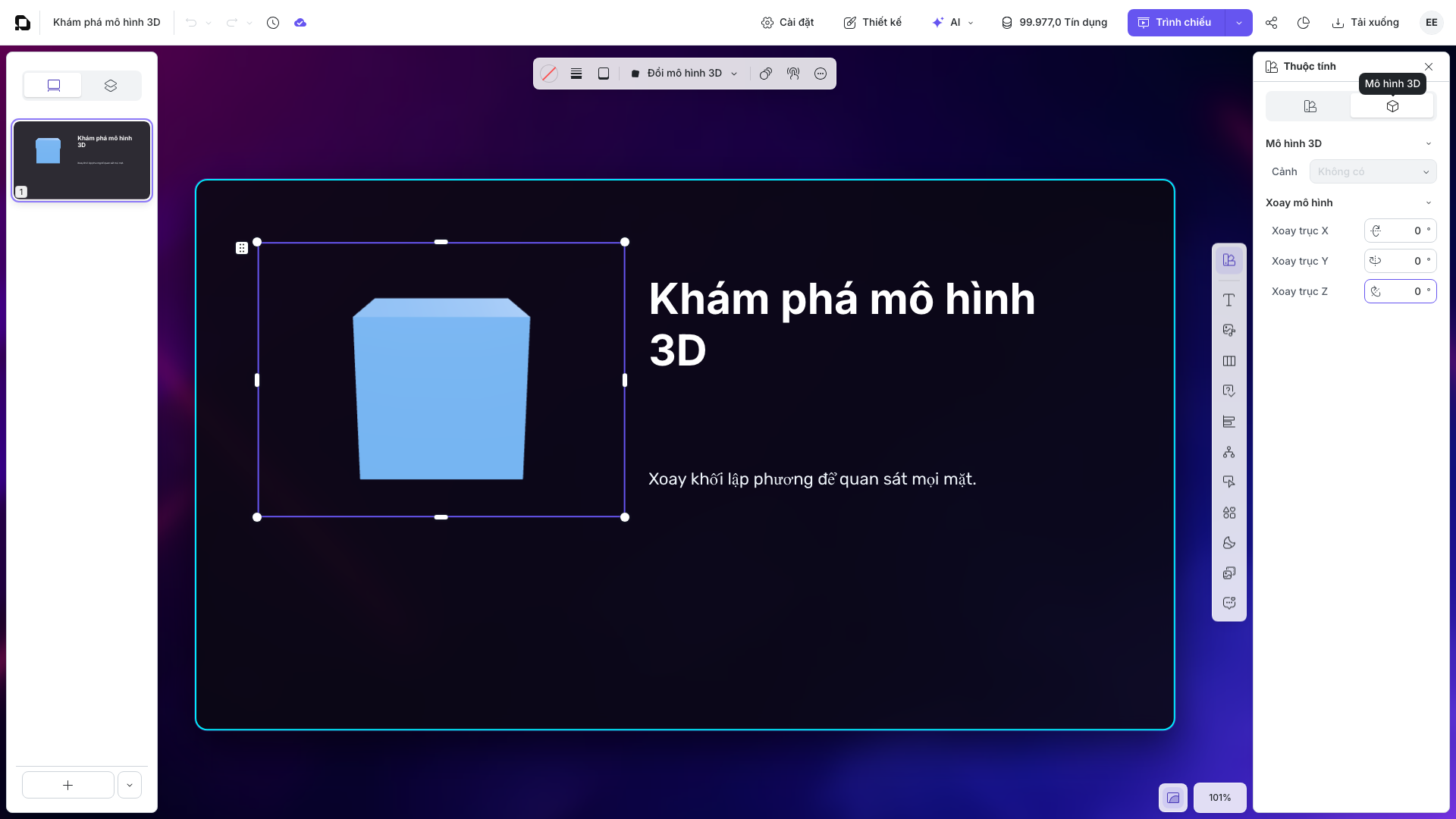
Nhập giá trị từ -360° đến 360° cho trục bạn muốn thay đổi. Hãy hình dung các thiết lập như sau:
| Trục | Tác dụng |
|---|---|
| Xoay trục X | Nghiêng mô hình về phía trước hoặc phía sau. |
| Xoay trục Y | Xoay mô hình sang trái hoặc sang phải. |
| Xoay trục Z | Lăn mô hình theo chiều kim đồng hồ hoặc ngược chiều kim đồng hồ. |
Với khối lập phương thực hành, hãy thử 20° cho X, 35° cho Y và -10° cho Z. Thay đổi sẽ hiển thị trên vùng vẽ ngay khi bạn xác nhận từng giá trị.
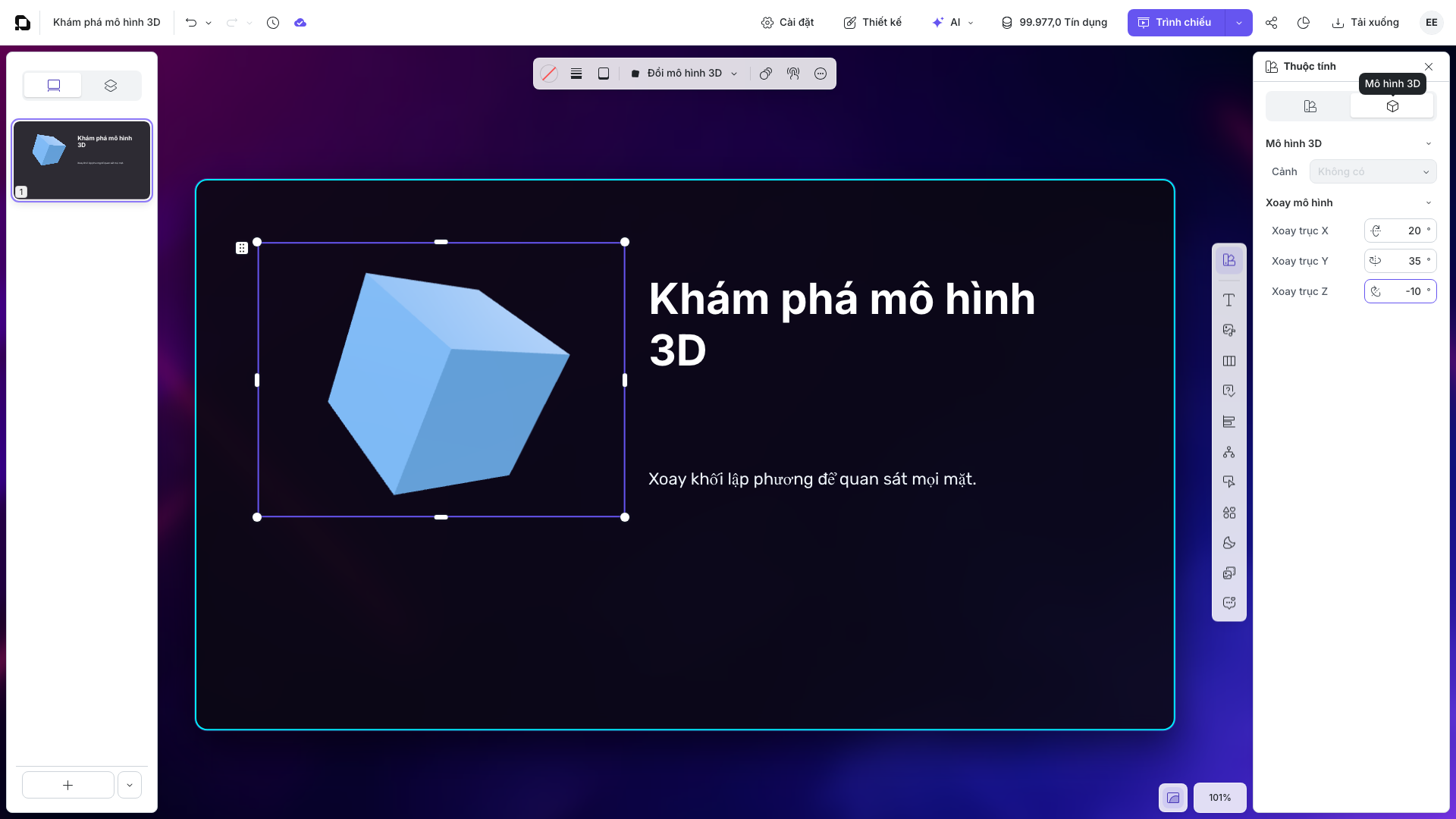
Trình soạn thảo có hai kiểu xoay khác nhau. Xoay mô hình thay đổi góc nhìn của mô hình bên trong khung của nó. Thiết lập Xoay Z thông thường trong thẻ Kiểu xoay toàn bộ khung đối tượng. Hãy dùng Xoay mô hình khi mục tiêu của bạn là cho thấy một mặt khác của vật thể.
5. Thay mô hình mà không cần làm lại trang chiếu
Chọn mô hình, sau đó mở Đổi mô hình 3D trên thanh công cụ nổi.
- Chọn Tải mô hình 3D lên để chọn một tệp GLB hoặc GLTF mới.
- Chọn Tài nguyên để tái sử dụng một mô hình đã được tải lên.
Mô hình thay thế vẫn giữ đối tượng trên trang chiếu, nên cách này nhanh hơn so với xóa rồi đặt lại vị trí một đối tượng mới từ đầu. Hãy kiểm tra kích thước và góc xoay ban đầu sau đó, vì các mô hình có thể có tỉ lệ và hướng khác nhau.
6. Kiểm tra trải nghiệm của người học
Chọn Trình chiếu trên thanh trên cùng. Xác nhận rằng mô hình tải được, có góc ban đầu như dự kiến và không che văn bản hay nút điều khiển quan trọng.
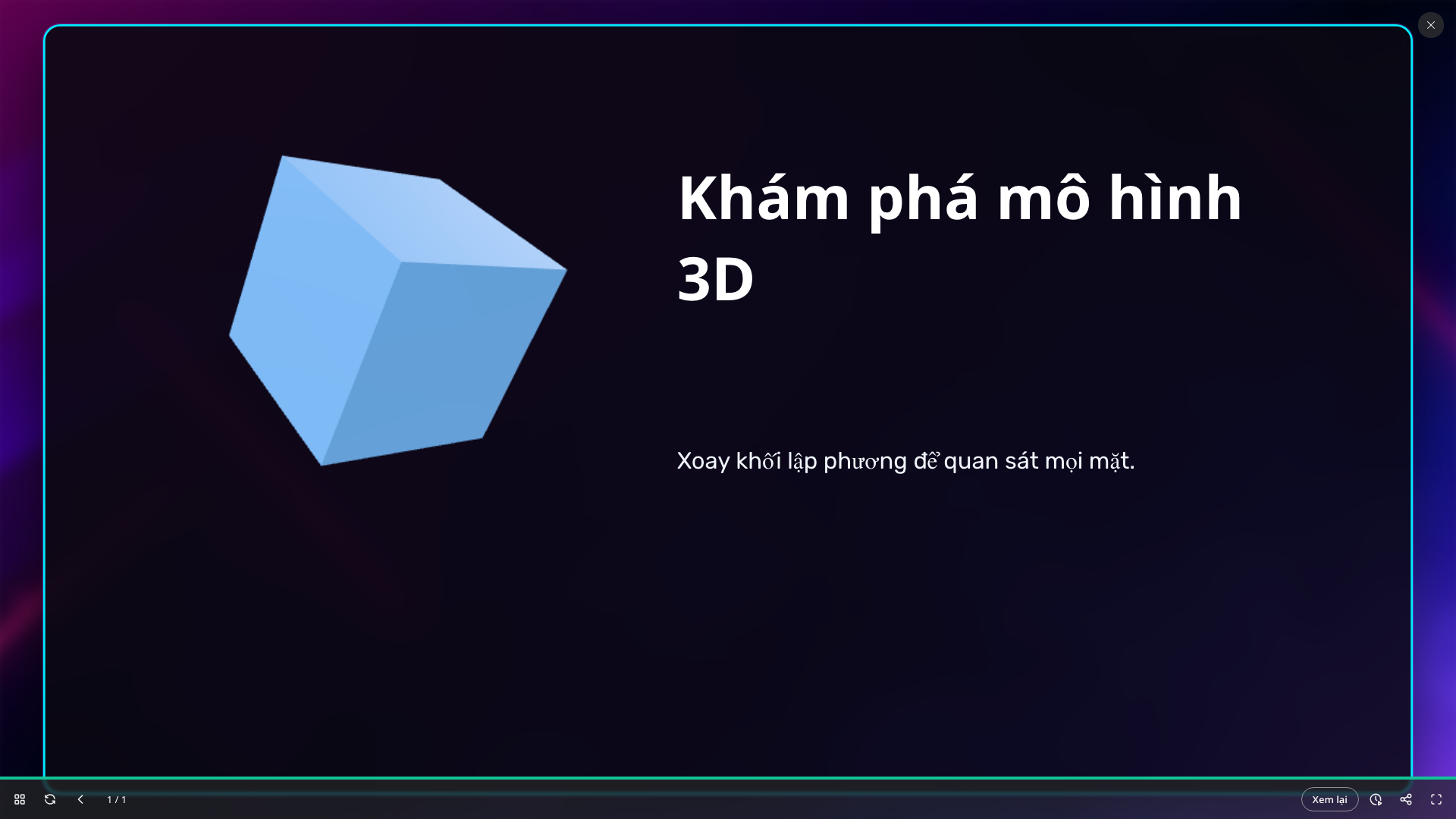
Trong trình phát, người học có thể dùng chuột, cử chỉ chạm hoặc phím mũi tên để khám phá mô hình. Hãy thử trang chiếu ở cùng kích thước màn hình mà người học của bạn có khả năng sử dụng.
Khi bạn xuất bài thuyết trình dưới dạng HTML5, xAPI, SCORM 1.2 hoặc SCORM 2004, hãy thử cả gói đã xuất. Gói có chứa mô hình 3D nên được mở qua LMS hoặc máy chủ web. Trình duyệt có thể chặn mô hình khi gói đã xuất được mở trực tiếp từ tệp cục bộ trên thiết bị.
Nếu mô hình hiển thị không đúng
- Không có gì xuất hiện: đợi quá trình tải lên hoàn tất, sau đó xác nhận tệp là GLB hoặc GLTF và không lớn hơn 50 MB.
- Mô hình hiển thị không có texture: dùng tệp GLB hoặc tệp GLTF tự chứa có nhúng sẵn vật liệu và texture.
- Không dùng được Cảnh: mô hình không có cảnh hoặc hoạt ảnh nhúng tương thích. Bạn vẫn có thể đặt vị trí và xoay nó.
- Mô hình bị cắt: phóng to khung của nó hoặc giảm tỉ lệ, sau đó kiểm tra lại trong Trình chiếu.
- Gói đã xuất hiện cảnh báo tệp cục bộ: tải gói lên LMS hoặc phục vụ nó từ một máy chủ web cục bộ thay vì mở trực tiếp tệp HTML.
Kiểm tra nhanh
Trước khi kết thúc, hãy chắc rằng:
- Mô hình tải được trên trang chiếu và ở chế độ Trình chiếu.
- Kích thước và vị trí của mô hình chừa đủ chỗ cho phần nội dung còn lại.
- Các góc xoay X, Y và Z ban đầu cho thấy góc nhìn hữu ích nhất.
- Mọi cảnh nhúng cần thiết đều đã được chọn.
- Phiên bản đã xuất bản hoặc đã xuất được thử trong môi trường phân phối thực tế.
Trước: Tạo kiểu và sắp xếp đối tượng · Tiếp: Tải lên, tái sử dụng và quản lý tài nguyên · Quay lại Phần VII · Quay lại toàn bộ hướng dẫn