
9.1: Tạo và chỉnh sửa biểu đồ
Biểu đồ giúp người học so sánh giá trị, nhận ra xu hướng và thấy các mối quan hệ vốn khó nhận biết trong một danh sách số liệu. Một biểu đồ hữu ích bắt đầu từ một câu hỏi rõ ràng và dữ liệu sạch, chứ không phải từ phần trang trí.
Trong phần này, bạn sẽ chọn loại biểu đồ, chỉnh sửa dữ liệu, nhập dữ liệu từ tệp và thay đổi loại biểu đồ mà không cần tạo lại đối tượng.
Trước khi bắt đầu
Mở một bài thuyết trình và chọn trang chiếu đích. Chuẩn bị tên danh mục và tên chuỗi dữ liệu ngắn gọn, loại bỏ các dòng tổng sẽ trùng lặp với các giá trị được vẽ, và quyết định người học nên chú ý điều gì đầu tiên.
1. Chọn loại biểu đồ
Chọn Biểu đồ & Bảng trong hộp công cụ của trình soạn thảo. Nhóm Biểu đồ cung cấp Tạo bằng AI, Thanh ngang, Cột, Hình tròn, Vòng donut, Đường, Vùng cực, Biểu đồ radar, Biểu đồ phân tán và Bong bóng.
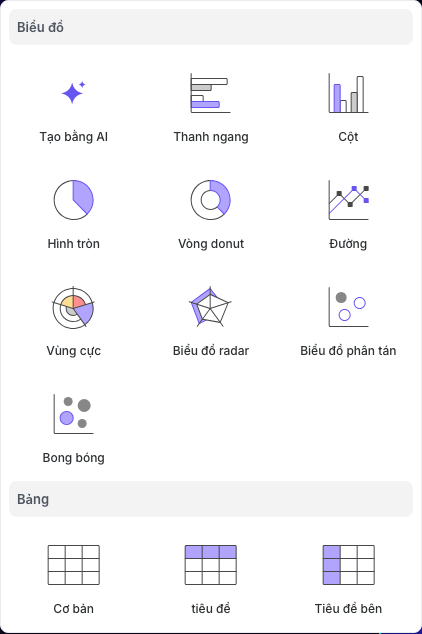
Chọn hình thức phù hợp nhất với dữ liệu:
| Biểu đồ | Phù hợp nhất để |
|---|---|
| Thanh ngang | So sánh các danh mục khi nhãn dài hoặc khi đọc theo chiều ngang dễ hơn |
| Cột | So sánh các danh mục hoặc một chuỗi ngắn theo chiều dọc |
| Hình tròn hoặc Vòng donut | Thể hiện một số ít phần cấu thành một tổng thể |
| Đường | Thể hiện sự thay đổi qua một chuỗi có thứ tự, thường là thời gian |
| Vùng cực | So sánh độ lớn trên một thang đo hình tròn |
| Biểu đồ radar | So sánh nhiều chỉ số trên một hoặc nhiều hồ sơ |
| Biểu đồ phân tán | Thể hiện mối quan hệ giữa hai biến số |
| Bong bóng | Thể hiện hai biến số cùng một giá trị thứ ba được biểu diễn bằng kích thước bong bóng |
Sau khi bạn chọn một loại, uPresenter sẽ chèn và chọn một biểu đồ trên trang chiếu. Hãy thay đổi kích thước biểu đồ trước khi tinh chỉnh kiểu chữ để bạn có thể đánh giá khoảng cách nhãn cuối cùng.
Bắt đầu bằng AI
Chọn Tạo bằng AI khi bạn muốn có bản nháp đầu tiên từ một mô tả. Nêu chủ đề, các giá trị hoặc phép so sánh, và hình thức biểu đồ bạn muốn. Hãy coi kết quả là một bản nháp có thể chỉnh sửa: xác minh mọi giá trị, nhãn, tiêu đề và kết luận trước khi dùng trong bài học.
2. Chỉnh sửa dữ liệu biểu đồ
Chọn biểu đồ, rồi chọn Chỉnh sửa dữ liệu trên thanh công cụ nổi của nó. Hộp thoại Chỉnh sửa dữ liệu biểu đồ chứa tiêu đề biểu đồ và một lưới giống bảng tính.
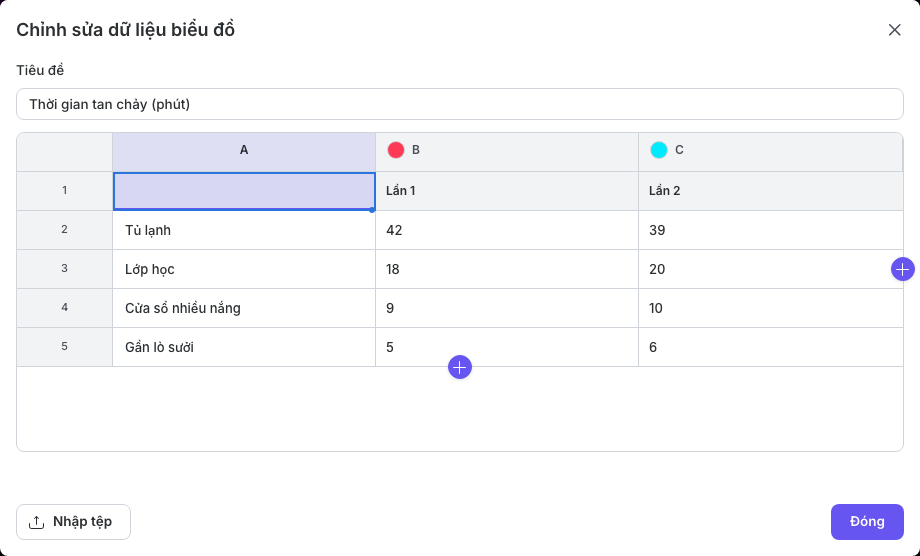
Dùng lưới như sau:
- Chỉnh sửa tiêu đề phía trên lưới.
- Nhập nhãn danh mục vào cột đầu tiên.
- Nhập tên từng chuỗi dữ liệu vào tiêu đề cột có màu của nó.
- Nhập các giá trị số vào phần thân của lưới.
- Dùng nút tròn + bên dưới hàng cuối cùng để thêm một danh mục. Với các loại biểu đồ hỗ trợ nhiều tập dữ liệu, dùng nút tròn + bên cạnh cột cuối cùng để thêm một chuỗi. Cả hai nút chỉ hiển thị biểu tượng; chú thích của chúng là Thêm hàng và Thêm cột.
- Chọn Đóng khi dữ liệu đã đúng. Các thay đổi được áp dụng ngay khi bạn chỉnh sửa.
Biểu đồ hình tròn, vòng donut và vùng cực dùng một tập dữ liệu duy nhất, vì vậy nút Thêm cột không khả dụng với các cấu trúc biểu đồ này. Với biểu đồ phân tán và bong bóng, hãy giữ các tọa độ số của mỗi điểm — và kích thước bong bóng nếu có — cùng nhau trong tập dữ liệu tương ứng.
3. Nhập dữ liệu từ tệp
Trong Chỉnh sửa dữ liệu biểu đồ, chọn Nhập tệp, rồi chọn một tệp CSV, TSV hoặc XLSX. Việc nhập sẽ thay thế dữ liệu hiện tại của biểu đồ, vì vậy hãy kiểm tra nguồn trước.
Với dữ liệu cho biểu đồ thanh ngang, cột, đường, hình tròn, vòng donut, vùng cực và radar, hãy dùng bố cục hình chữ nhật đơn giản:
- hàng đầu tiên chứa tiêu đề các chuỗi dữ liệu;
- cột đầu tiên chứa nhãn danh mục; và
- các ô còn lại chứa giá trị.
Dữ liệu biểu đồ phân tán được sắp xếp thành các cặp cột X/Y cho mỗi tập dữ liệu. Dữ liệu biểu đồ bong bóng được sắp xếp thành các nhóm cột X/Y/kích thước. Đặt tên mỗi tập dữ liệu vào ô tiêu đề đầu tiên của nhóm đó và đảm bảo tổng số cột dữ liệu chia đều thành các cặp hoặc các nhóm ba.
Với tệp XLSX, uPresenter đọc trang tính đầu tiên. Các hàng trống bị bỏ qua. Sau khi nhập thành công, hãy kiểm tra lưới xem có tiêu đề bị lệch, giá trị bị thiếu hoặc số được lưu dưới dạng văn bản không trước khi đóng hộp thoại.
4. Thay đổi loại biểu đồ
Chọn biểu đồ và dùng Loại biểu đồ trên thanh công cụ nổi, hoặc mở Thuộc tính và dùng loại biểu đồ trong Phân loại. Đối tượng biểu đồ hiện có vẫn giữ nguyên vị trí trong khi cách trực quan hóa thay đổi.
Hãy kiểm tra lại dữ liệu sau khi chuyển giữa biểu đồ theo danh mục và biểu đồ dựa trên tọa độ như Biểu đồ phân tán hoặc Bong bóng. Một bố cục có ý nghĩa với biểu đồ cột có thể không cung cấp các giá trị số X, Y hoặc kích thước mà nhóm biểu đồ khác yêu cầu.
5. Làm cho biểu đồ dễ hiểu
Đặt cho biểu đồ một tiêu đề nêu rõ phép so sánh hoặc điều rút ra. Giữ chú giải gần dữ liệu, tránh dùng nhiều chuỗi hơn mức người học có thể phân biệt, và chỉ dùng nhãn dữ liệu khi chúng tăng thêm độ chính xác hữu ích. Đừng chỉ dựa vào màu sắc; các mẫu Họa tiết có thể giúp phân biệt các chuỗi, và một đoạn tóm tắt văn bản hoặc bảng bên cạnh mang lại cho người học một cách khác để tiếp cận kết quả.
Dùng Trình chiếu để kiểm tra rằng nhãn vẫn dễ đọc ở kích thước màn hình mà người học thường dùng.
Nếu biểu đồ không hoạt động như mong đợi
| Bạn thấy gì | Cần làm gì |
|---|---|
| Nút Thêm cột không khả dụng | Cấu trúc biểu đồ đã chọn dùng một tập dữ liệu. Chọn một loại nhiều chuỗi nếu phép so sánh cần nhiều chuỗi. |
| Tiêu đề hoặc giá trị nhập vào bị đặt sai chỗ | Đặt tiêu đề ở hàng đầu tiên, nhãn ở cột đầu tiên, và xóa các hàng trống trang trí hoặc ô đã gộp khỏi nguồn. |
| Nhập XLSX dùng sai dữ liệu | Chuyển dữ liệu mong muốn sang trang tính đầu tiên của sổ làm việc, lưu lại và nhập lại. |
| Nhãn chồng lên nhau | Phóng to biểu đồ, rút ngắn nhãn, di chuyển chú giải hoặc hiển thị ít danh mục hơn. |
| Loại biểu đồ đã đổi trông gây hiểu lầm | Quay lại Chỉnh sửa dữ liệu và sắp xếp lại dữ liệu cho nhóm biểu đồ mới, hoặc chọn loại phù hợp với cấu trúc ban đầu. |
Kiểm tra nhanh
Trước khi tiếp tục, hãy đảm bảo rằng:
- loại biểu đồ phù hợp với câu hỏi mà dữ liệu cần trả lời;
- mọi giá trị được nhập hoặc do AI tạo đều đã được xác minh;
- tiêu đề, nhãn danh mục và tên chuỗi dữ liệu có ý nghĩa;
- nhãn vẫn dễ đọc trong Trình chiếu; và
- ý nghĩa quan trọng không chỉ được truyền đạt bằng màu sắc.
Trước: Phần VIII — Câu hỏi và đánh giá · Tiếp: Cấu hình biểu đồ · Quay lại Phần IX · Quay lại toàn bộ hướng dẫn