
8.2: Tạo câu hỏi lựa chọn
Câu hỏi lựa chọn hữu ích để kiểm tra nhanh khả năng nhận biết, phân loại và ra quyết định. Dùng Trắc nghiệm khi chỉ có một đáp án đúng, Nhiều đáp án khi người học phải chọn nhiều đáp án, và Đúng/Sai cho một nhận định duy nhất với hai cách đánh giá.
Trong phần này, bạn sẽ tạo cả ba loại câu hỏi, xác định đáp án đúng của chúng và chọn cách hiển thị các mục đáp án.
Trước khi bắt đầu
Hãy viết câu hỏi và đáp án đúng trước khi soạn các phương án gây nhiễu. Một lựa chọn sai nên thể hiện một cách hiểu sai có vẻ hợp lý, nhưng không được trùng lặp hoặc lặp lại một phần lựa chọn đúng.
1. Chèn câu hỏi lựa chọn
- Mở trang chiếu nơi câu hỏi sẽ xuất hiện.
- Chọn Câu hỏi trên thanh công cụ của trình soạn thảo.
- Chọn Trắc nghiệm, Nhiều đáp án hoặc Đúng/Sai.
- Thay nội dung câu hỏi mẫu bằng câu hỏi của bạn.
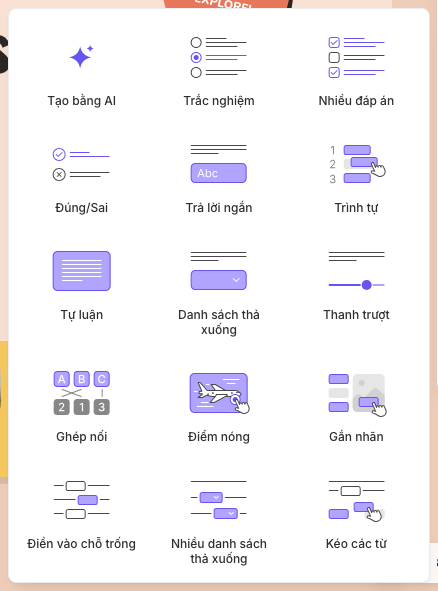
Trình soạn thảo thêm câu hỏi và vùng đáp án vào trang chiếu. Chọn câu hỏi hoặc một mục đáp án để hiển thị các điều khiển áp dụng cho nó.
2. Xây dựng câu hỏi Trắc nghiệm
Dùng Trắc nghiệm khi người học phải chọn đúng một đáp án.
- Chỉnh sửa mục đáp án đầu tiên, rồi thay văn bản mẫu bằng một đáp án.
- Chọn Thêm câu trả lời để thêm mục khác. Tiếp tục cho đến khi câu hỏi có đủ các phương án cần thiết.
- Đánh dấu một đáp án đúng bằng nút tròn đánh dấu đáp án đúng của nó.
- Chọn mục đáp án nào không dùng đến và xóa nó bằng thao tác của mục đó.
- Mở Trình chiếu và xác nhận rằng khi chọn một đáp án mới, lựa chọn trước đó sẽ bị thay thế.
Chỉ một đáp án có thể được đánh dấu là đúng. Đánh dấu một mục khác sẽ chuyển trạng thái đúng sang mục đó.
Hãy giữ các phương án song song về hình thức. Ví dụ, đừng trộn một câu hoàn chỉnh, một danh từ đơn lẻ và “Tất cả các đáp án trên” trừ khi cách diễn đạt thực sự đòi hỏi.
3. Xây dựng câu hỏi Nhiều đáp án
Dùng Nhiều đáp án khi người học phải chọn tất cả từ hai đáp án trở lên.
- Chèn Nhiều đáp án và viết câu hỏi.
- Thêm các phương án bằng Thêm câu trả lời.
- Dùng các nút vuông đánh dấu đáp án đúng để đánh dấu mọi đáp án hợp lệ.
- Thêm một chỉ dẫn như “Chọn tất cả các đáp án đúng” để tương tác được rõ ràng.
- Trong Trình chiếu, thử một lựa chọn đúng một phần và một lựa chọn hoàn toàn đúng.
Người học chỉ nhận điểm của câu hỏi khi tập hợp đáp án đã chọn khớp chính xác với tập đáp án đúng bạn đã thiết lập. Chỉ chọn một số đáp án đúng, hoặc chọn thêm một đáp án sai, sẽ khiến toàn bộ câu trả lời bị tính là sai; câu hỏi không cho điểm từng phần.
4. Xây dựng câu hỏi Đúng/Sai
Dùng Đúng/Sai cho một nhận định có thể đánh giá mà không cần giả định ngầm.
- Chèn Đúng/Sai.
- Thay câu hỏi mẫu bằng một nhận định rõ ràng.
- Đánh dấu Đúng hoặc Sai là đáp án đúng.
- Xem trước cả hai lựa chọn, nộp đáp án đúng một lần và đáp án sai một lần.
Hai mục đáp án là cố định, nên loại câu hỏi này không có Thêm câu trả lời. Tránh phủ định kép và những từ như “luôn luôn” hay “không bao giờ”, trừ khi chúng là một phần của khái niệm đang được đánh giá.
5. Chọn kiểu hiển thị Mặc định hoặc Thẻ
Chọn câu hỏi, rồi dùng Kiểu hiển thị để chọn:
- Mặc định cho đáp án dạng văn bản gọn;
- Thẻ khi mỗi đáp án cần một vùng hiển thị lớn hơn hoặc một hình ảnh.
Ở kiểu Thẻ, chọn một thẻ đáp án để dùng các điều khiển nguồn hình ảnh có sẵn. Hãy dùng các hình có kích thước và độ nổi bật tương đương để không đáp án nào trông như đúng chỉ vì nó nổi bật hơn.
Quan trọng: Đổi một câu hỏi lựa chọn từ Thẻ về Mặc định sẽ xóa các hình ảnh đã gán cho các thẻ đáp án. Chỉ xác nhận thay đổi khi bạn chắc chắn không còn cần những hình ảnh đó.
6. Kiểm tra toàn bộ tương tác
Mở Trình chiếu và kiểm tra:
- câu hỏi và mọi đáp án vẫn dễ đọc;
- đáp án hoặc tập đáp án mong muốn được chấp nhận;
- một đáp án sai bị từ chối;
- một câu trả lời Nhiều đáp án chỉ đúng một phần bị từ chối; và
- phản hồi và cách xử lý số lần làm đã cấu hình xuất hiện như mong đợi.
Nếu người học có thể bảo vệ hai đáp án khác nhau, hãy sửa lại lời văn thay vì dựa vào phản hồi để giải thích sự mơ hồ.
Khắc phục sự cố
| Vấn đề | Cần kiểm tra |
|---|---|
| Trắc nghiệm chấp nhận sai mục | Chọn đáp án mong muốn và xác nhận nút tròn đánh dấu đáp án đúng của nó đang bật. |
| Nhiều đáp án bị tính sai dù đã chọn các mục đúng | Kiểm tra xem có bỏ sót mục đúng nào hoặc chọn thừa một phương án gây nhiễu không. Tập đáp án đã chọn phải khớp chính xác. |
| Không có Thêm câu trả lời | Xác nhận câu hỏi là Trắc nghiệm hoặc Nhiều đáp án. Đúng/Sai dùng một cặp đáp án cố định. |
| Hình ảnh trên thẻ đáp án biến mất | Có thể câu hỏi đã được đổi từ kiểu Thẻ sang Mặc định. Gán lại hình ảnh nếu vẫn cần kiểu Thẻ. |
| Thứ tự đáp án gợi ý lời giải | Viết lại và cân bằng các phương án, rồi xem trước câu hỏi lần nữa. |
Kiểm tra nhanh
Bạn đã hoàn thành phần này khi trạng thái đúng được xác định cho mọi câu hỏi lựa chọn, câu hỏi Nhiều đáp án nói rõ cho người học biết cần chọn nhiều hơn một đáp án, và câu hỏi hoạt động đúng trong Trình chiếu.
Trước: Chọn loại câu hỏi và tạo bằng AI · Tiếp: Tạo câu hỏi nhập văn bản, chọn số và trả lời mở · Quay lại Phần VIII · Quay lại toàn bộ hướng dẫn