
12.3: Sử dụng lịch sử phiên bản
Lịch sử phiên bản cho phép bạn xem lại các trạng thái đã lưu trước đó mà không phải thay thế bài thuyết trình đang dùng trước. Tính năng này hữu ích khi một cộng tác viên đã xóa nội dung quan trọng, khi cần so sánh một bản thiết kế lại với trạng thái trước đó, hoặc khi bạn cần một gói từ một thời điểm trước trong dự án.
Trong phần này, bạn sẽ mở lịch sử, xem trước một phiên bản cũ, quay lại tài liệu đang dùng một cách an toàn, khôi phục một phiên bản đã chọn, và tải xuống một phiên bản khi gói của bạn cho phép.
Trước khi bắt đầu
Chờ đến khi điều khiển đám mây trên thanh trên cùng của trình soạn thảo hiển thị Tất cả thay đổi đã được lưu. Lịch sử phiên bản chứa các phiên bản đã lưu, nên một bài thuyết trình hoàn toàn mới hoặc chưa thay đổi có thể hiển thị Chưa có phiên bản đã lưu nào.
Hãy báo cho các cộng tác viên đang làm việc trước khi khôi phục. Việc khôi phục sẽ thay đổi tài liệu dùng chung cho tất cả những người có quyền truy cập.
1. Mở lịch sử phiên bản
Chọn Lịch sử phiên bản, nút hình đồng hồ bên cạnh Hoàn tác và Làm lại trên thanh trên cùng của trình soạn thảo. Thanh công cụ chỉnh sửa thông thường được thay bằng các điều khiển lịch sử, và ngăn lịch sử liệt kê các mục đã lưu từ mới nhất đến cũ nhất.
Mỗi mục có thể hiển thị:
- ngày và giờ đã lưu;
- số phiên bản, chẳng hạn V375;
- tác giả của thay đổi đã lưu; và
- Phiên bản hiện tại cho trạng thái của tài liệu đang dùng.
2. Xem trước một phiên bản cũ
Chọn một mục không được đánh dấu Phiên bản hiện tại. uPresenter tải ảnh chụp trạng thái đó vào khung soạn thảo để bạn xem và làm nổi bật thẻ đã chọn.
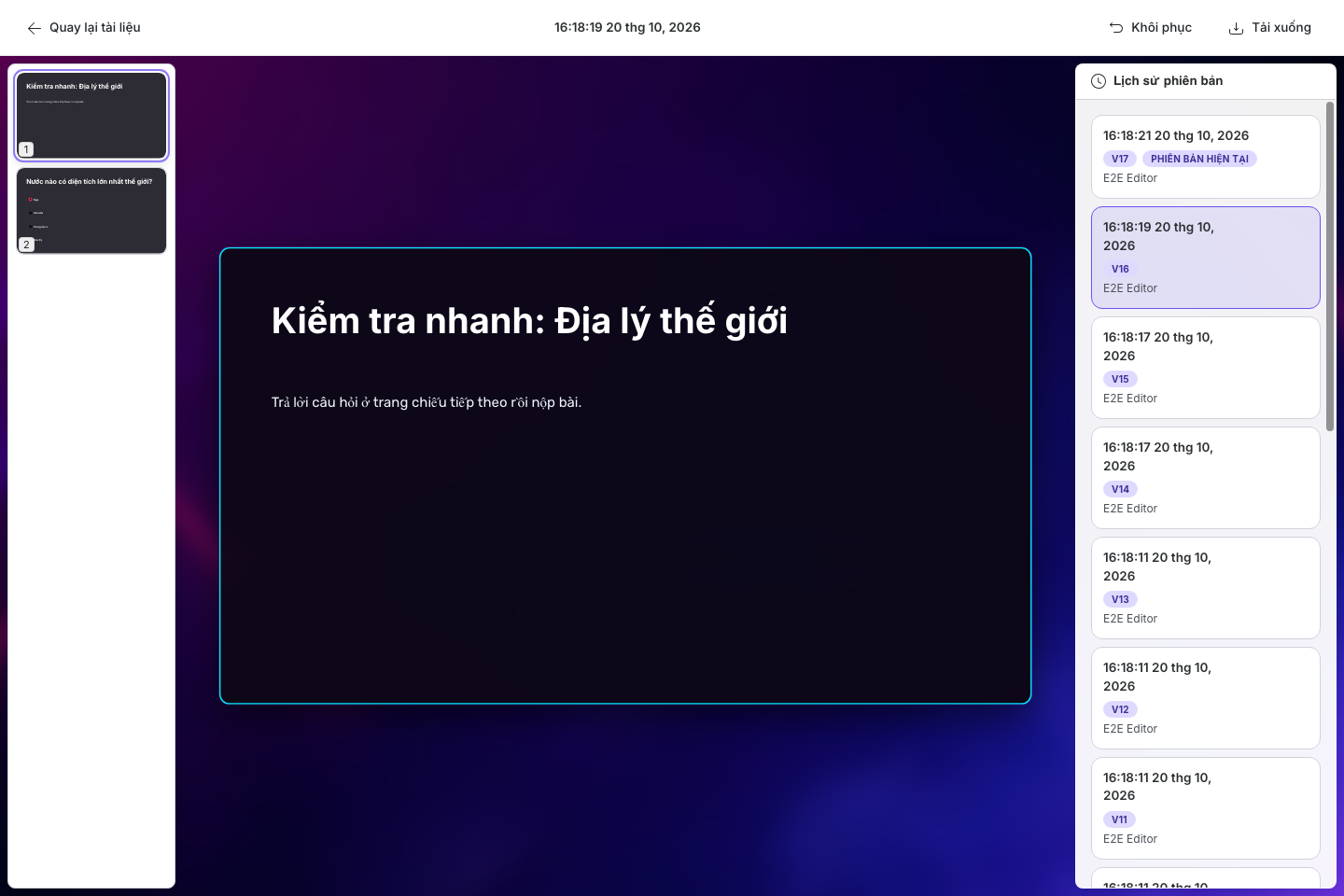
Trong lúc xem trước:
- dấu thời gian ở giữa cho biết ảnh chụp trạng thái nào đang được chọn;
- Khôi phục trở nên khả dụng với phiên bản không phải là phiên bản hiện tại;
- Tải xuống áp dụng cho phiên bản đang chọn; và
- các điều khiển chỉnh sửa thông thường vẫn không dùng được vì bạn đang xem lịch sử, không phải chỉnh sửa tài liệu đang dùng.
Di chuyển qua các hình thu nhỏ của trang chiếu và so sánh nội dung, cấu trúc và cài đặt mà bạn quan tâm. Chỉ xem trước thôi không làm thay đổi bài thuyết trình hiện tại.
3. Quay lại mà không khôi phục
Chọn Quay lại tài liệu để rời Lịch sử phiên bản. uPresenter đưa khung soạn thảo trở về trạng thái tài liệu đang dùng tại thời điểm bạn mở lịch sử.
Hãy dùng cách này bất cứ khi nào bạn chỉ so sánh các phiên bản. Đừng chọn Khôi phục chỉ để thoát khỏi chế độ xem trước.
4. Khôi phục một phiên bản
Chỉ khôi phục sau khi bạn đã xem kỹ toàn bộ ảnh chụp trạng thái:
- Chọn phiên bản bạn muốn.
- Chọn Khôi phục trên thanh trên cùng hoặc Khôi phục phiên bản này trên thẻ đang được làm nổi bật.
- Trong Khôi phục phiên bản, đọc cảnh báo rằng phiên bản đã chọn sẽ thay thế tài liệu hiện tại.
- Chọn Khôi phục phiên bản để xác nhận, hoặc Hủy để tiếp tục xem xét.
- Sau khi khôi phục, kiểm tra các trang chiếu và chờ Tất cả thay đổi đã được lưu.
Khôi phục sẽ thay nội dung tài liệu dùng chung bằng ảnh chụp trạng thái đã chọn. Đây không phải là thao tác gộp có chọn lọc, vì vậy hãy sao chép mọi nội dung mới hơn mà bạn vẫn cần trước khi xác nhận. Nếu có biên tập viên khác đang làm việc, hãy đề nghị họ tạm dừng cho đến khi bản khôi phục đã được lưu và họ đã kiểm tra lại tài liệu.
5. Tải xuống một phiên bản
Chọn một mục lịch sử, rồi chọn Tải xuống trên thanh trên cùng hoặc Tải xuống phiên bản này trên thẻ đã chọn. Gói tải xuống được tạo từ ảnh chụp trạng thái đó, không phải từ khung soạn thảo hiện tại.
Tải xuống từ lịch sử phiên bản yêu cầu gói Pro đang hoạt động. Nếu điều khiển mở trang bảng giá thay vì bắt đầu tải xuống, hãy kiểm tra gói đăng ký của tài khoản hiện tại hoặc nhóm đang hoạt động. Việc tải xuống không khôi phục phiên bản và không thay đổi bài thuyết trình đang dùng.
Dùng tải xuống khi bạn cần một bản lưu trữ riêng hoặc một gói ngoại tuyến của trạng thái trước đó. Chỉ dùng khôi phục khi trạng thái trước đó cần trở thành tài liệu làm việc chung.
6. Xử lý khi thiếu lịch sử hoặc lịch sử bị lỗi
| Điều xảy ra | Cần làm gì |
|---|---|
| Chưa có phiên bản đã lưu nào. | Thực hiện một thay đổi có ý nghĩa, chờ Tất cả thay đổi đã được lưu, rồi mở lại Lịch sử phiên bản sau. |
| Không thể tải lịch sử phiên bản. | Kiểm tra kết nối, rồi chọn Thử lại. |
| Bản xem trước không tải được | Quay lại tài liệu, xác nhận bài thuyết trình vẫn còn khả dụng, rồi mở lại Lịch sử phiên bản. |
| Tải xuống mở trang bảng giá | Tải xuống từ lịch sử phiên bản chỉ dành cho Pro; hãy kiểm tra gói đăng ký của tài khoản hoặc nhóm đang hoạt động. |
| Không thấy Khôi phục | Chọn một mục không được đánh dấu Phiên bản hiện tại và xác nhận rằng bạn có quyền chỉnh sửa. |
Kiểm tra nhanh
Trước khi kết thúc Phần XII, hãy chắc chắn rằng bạn có thể:
- mở Lịch sử phiên bản và nhận ra phiên bản hiện tại;
- đọc dấu thời gian, số phiên bản và tác giả của một phiên bản;
- xem trước một ảnh chụp trạng thái cũ mà không thay thế tài liệu đang dùng;
- dùng Quay lại tài liệu một cách an toàn;
- giải thích tác dụng của Khôi phục phiên bản; và
- phân biệt việc tải xuống một phiên bản (Pro) với việc khôi phục.
Trước: Sử dụng bình luận · Tiếp theo: Xem trước bài thuyết trình · Quay lại Phần XII · Quay lại toàn bộ hướng dẫn